Hướng dẫn sử dụng hệ thống WebGIS cảnh báo nguy cơ ngập lụt tỉnh Hà Tĩnh - Phần người dùng
Tài liệu thuộc sản phẩm Nội dung 5 của đề tài khoa học và công nghệ cấp tỉnh phê duyệt theo Quyết định 529/QĐ-SKHCN ngày 06/11/2024. Tài liệu dành cho bốn nhóm người dùng: người dân và doanh nghiệp, cán bộ xã/phường, chuyên viên phòng chống thiên tai, lãnh đạo Sở và Chi cục. Phần quản trị hệ thống, cập nhật dữ liệu hằng năm, sao lưu và vận hành nằm ở tài liệu riêng "Hướng dẫn quản trị".
Bắt đầu sử dụng
Truy cập và giao diện chung
Mở trình duyệt (Chrome, Edge, Firefox, Safari bản mới) và vào địa chỉ của hệ thống. Không cần cài đặt phần mềm. Hệ thống dùng được trên máy tính và điện thoại từ bề rộng màn hình 360 điểm ảnh.
Thanh đầu trang có ba phần:
- Bên trái: tên ngắn "WebGIS ngập lụt Hà Tĩnh", bấm vào để về trang chủ.
- Ở giữa: các mục Bản đồ, Cảnh báo, Thống kê, Kịch bản BĐKH, Mô hình, Hỏi đáp, Hướng dẫn. Mục "Thêm" chứa Thư viện bản đồ, In bản đồ, Giới thiệu, API dữ liệu.
- Bên phải: ô tìm kiếm xã, địa danh hoặc toạ độ, và nút Đăng nhập (hoặc menu tài khoản khi đã đăng nhập).
Trên điện thoại, các mục được gom vào nút menu ở góc phải.
Trang chủ
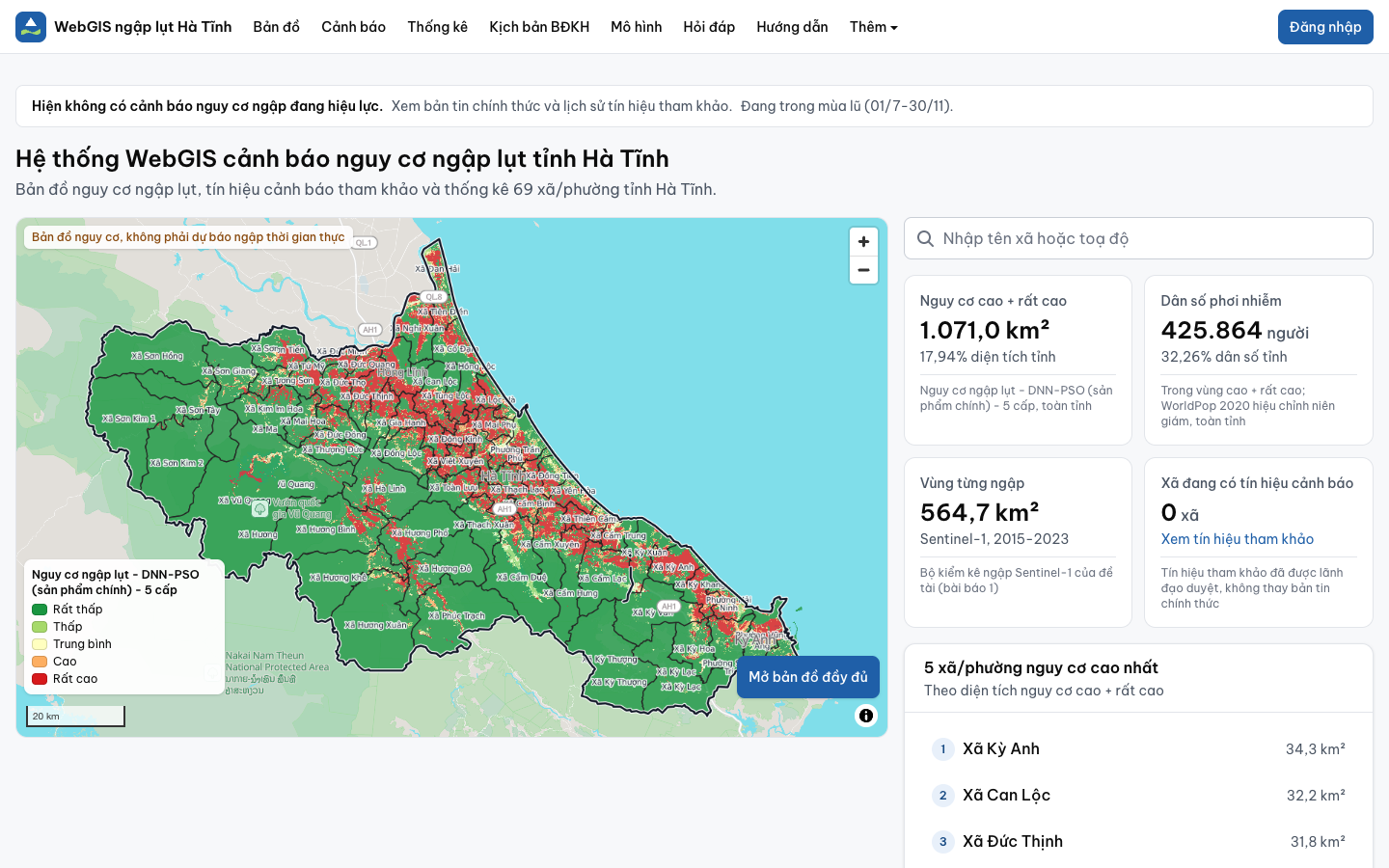
Trang chủ cho biết nhanh tình hình chung:
- Dải cảnh báo trên cùng: "Đang có cảnh báo cho N xã" kèm thời hạn hiệu lực, hoặc "Hiện không có cảnh báo". Bấm vào dải để mở trang Cảnh báo.
- Bản đồ thu nhỏ với lớp nguy cơ chính thức và lớp cảnh báo; chạm vào bản đồ để xem thông tin tại điểm, bấm "Mở bản đồ đầy đủ" để sang trang Bản đồ.
- Bốn thẻ chỉ số toàn tỉnh: diện tích nguy cơ cao và rất cao, dân số phơi nhiễm, vùng từng ngập theo ảnh Sentinel-1, số xã đang có cảnh báo. Mỗi thẻ ghi rõ lớp dữ liệu và nguồn.
- Danh sách 5 xã có diện tích nguy cơ cao lớn nhất.
- Tám ô lối vào nhanh theo tám chức năng của Thuyết minh.
Đăng nhập và vai trò
Người dân không cần đăng nhập để xem bản đồ, thống kê, kịch bản, cảnh báo đã ban hành và tài liệu. Cán bộ được quản trị cấp tài khoản đăng nhập tại trang Đăng nhập bằng email và mật khẩu.
- Bấm "Đăng nhập" ở góc phải đầu trang.
- Nhập email, mật khẩu (bấm biểu tượng con mắt để hiện mật khẩu), bấm "Đăng nhập".
- Tài khoản mới hoặc vừa được đặt lại mật khẩu dùng mật khẩu tạm. Hệ thống bắt buộc đổi sang mật khẩu riêng (ít nhất 12 ký tự) ngay sau khi đăng nhập; trước khi đổi, mọi trang và chức năng nội bộ đều chuyển về trang đổi mật khẩu.
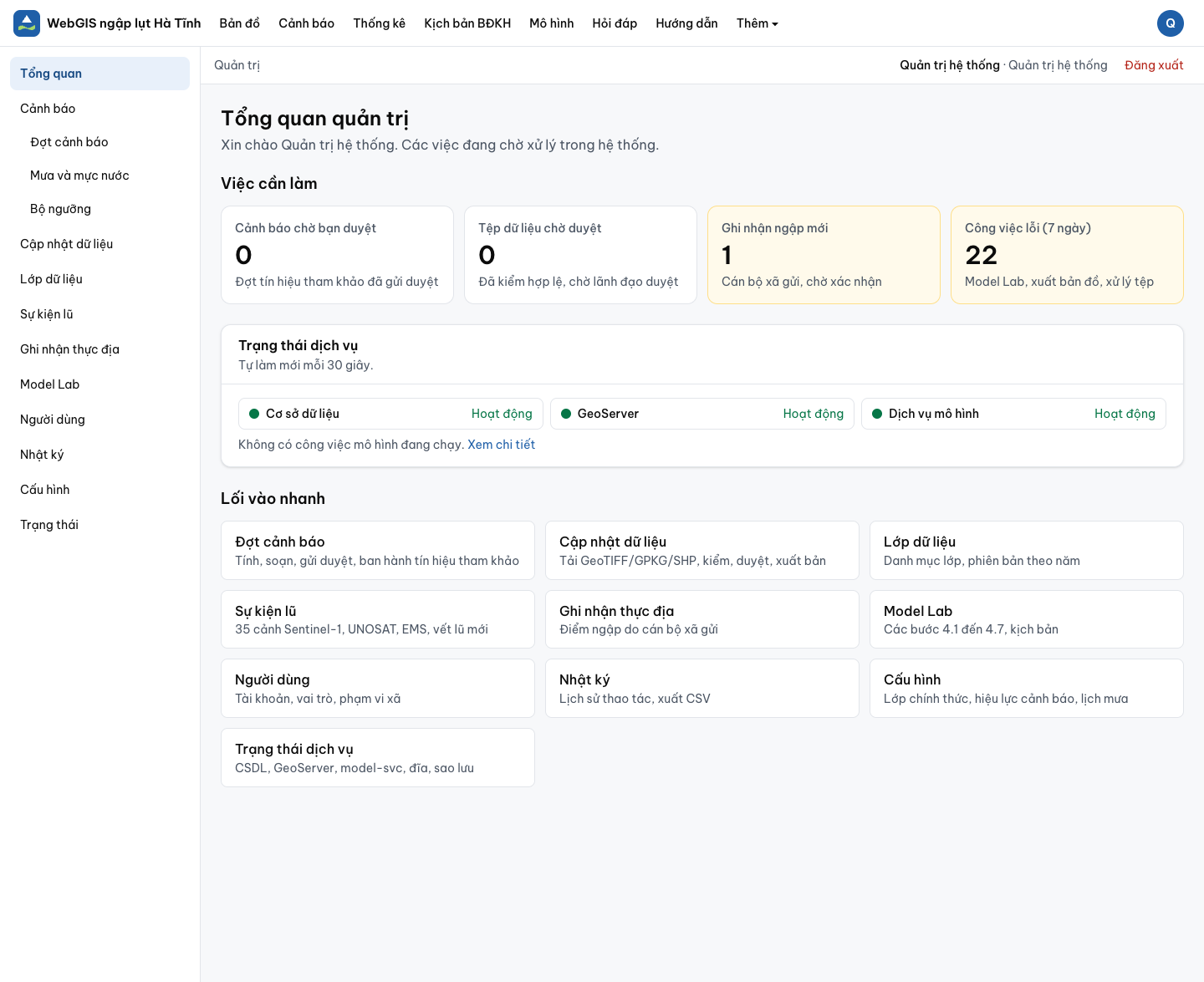
- Sau khi đăng nhập, hệ thống chuyển tới trang phù hợp với vai trò: quản trị vào khu Quản trị, lãnh đạo và chuyên viên vào trang Đợt cảnh báo, cán bộ xã vào hồ sơ xã mình phụ trách.
Nhập sai mật khẩu 5 lần trong 5 phút từ một máy, hoặc 10 lần trong 15 phút với cùng một tài khoản, thì phải chờ trước khi thử lại; thông báo cho biết thời gian chờ. Thông báo lỗi không tiết lộ email có tồn tại hay không.
Phiên đăng nhập tự gia hạn khi đang dùng nhưng không quá 12 giờ kể từ lúc đăng nhập; quá mốc này phải đăng nhập lại. Bấm "Đăng xuất" sẽ kết thúc mọi phiên của tài khoản trên mọi máy, nên khi dùng máy công cộng luôn đăng xuất trước khi rời đi.
| Vai trò | Được làm gì chính |
|---|---|
| Khách (không đăng nhập) | Xem bản đồ và lớp công khai, tra thông tin tại điểm, đo, in, tìm kiếm, thống kê, kịch bản, thẻ mô hình, cảnh báo đã ban hành |
| Cán bộ xã/phường | Như khách, cộng báo cáo xã và ghi nhận ngập thực địa trong phạm vi xã được giao |
| Chuyên viên | Tính và soạn cảnh báo, nhập mưa và mực nước, chạy Model Lab và kịch bản, tải lên dữ liệu, báo cáo mọi xã và toàn tỉnh |
| Lãnh đạo | Duyệt, ban hành, huỷ cảnh báo; sửa bộ ngưỡng; duyệt mô hình chính thức; duyệt xuất bản dữ liệu; xem nhật ký và trạng thái |
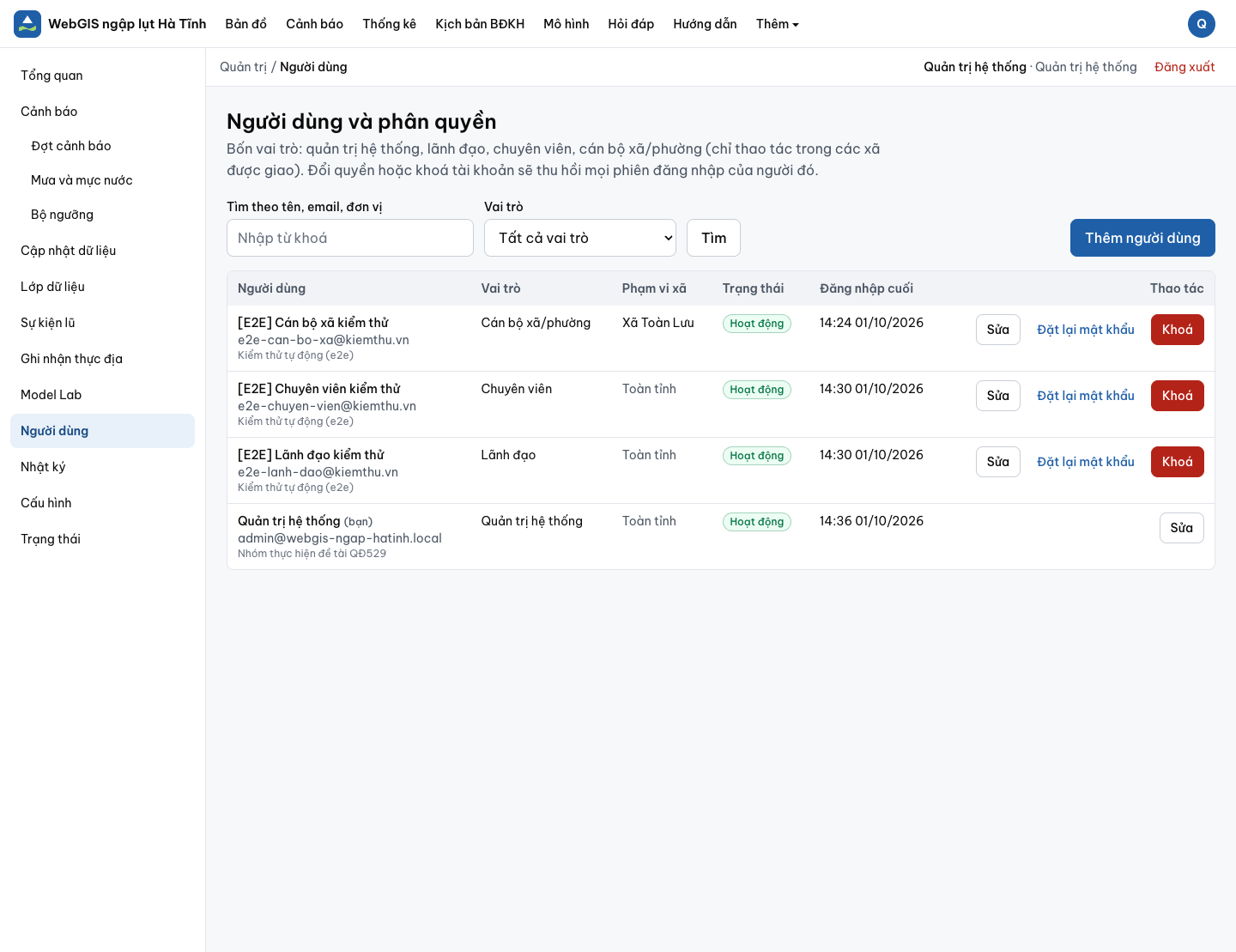
| Quản trị hệ thống | Toàn bộ, gồm người dùng, cấu hình, danh mục lớp |
Đổi mật khẩu bất kỳ lúc nào tại menu tài khoản, mục "Tài khoản". Đổi mật khẩu sẽ đăng xuất mọi phiên khác của tài khoản.
Thể hiện thông tin vị trí vùng ngập lũ (chức năng 2)
Chức năng này giúp trả lời câu hỏi "vị trí này có nằm trong vùng nguy cơ ngập không và đã từng ngập chưa".
Bật, tắt và sắp xếp lớp
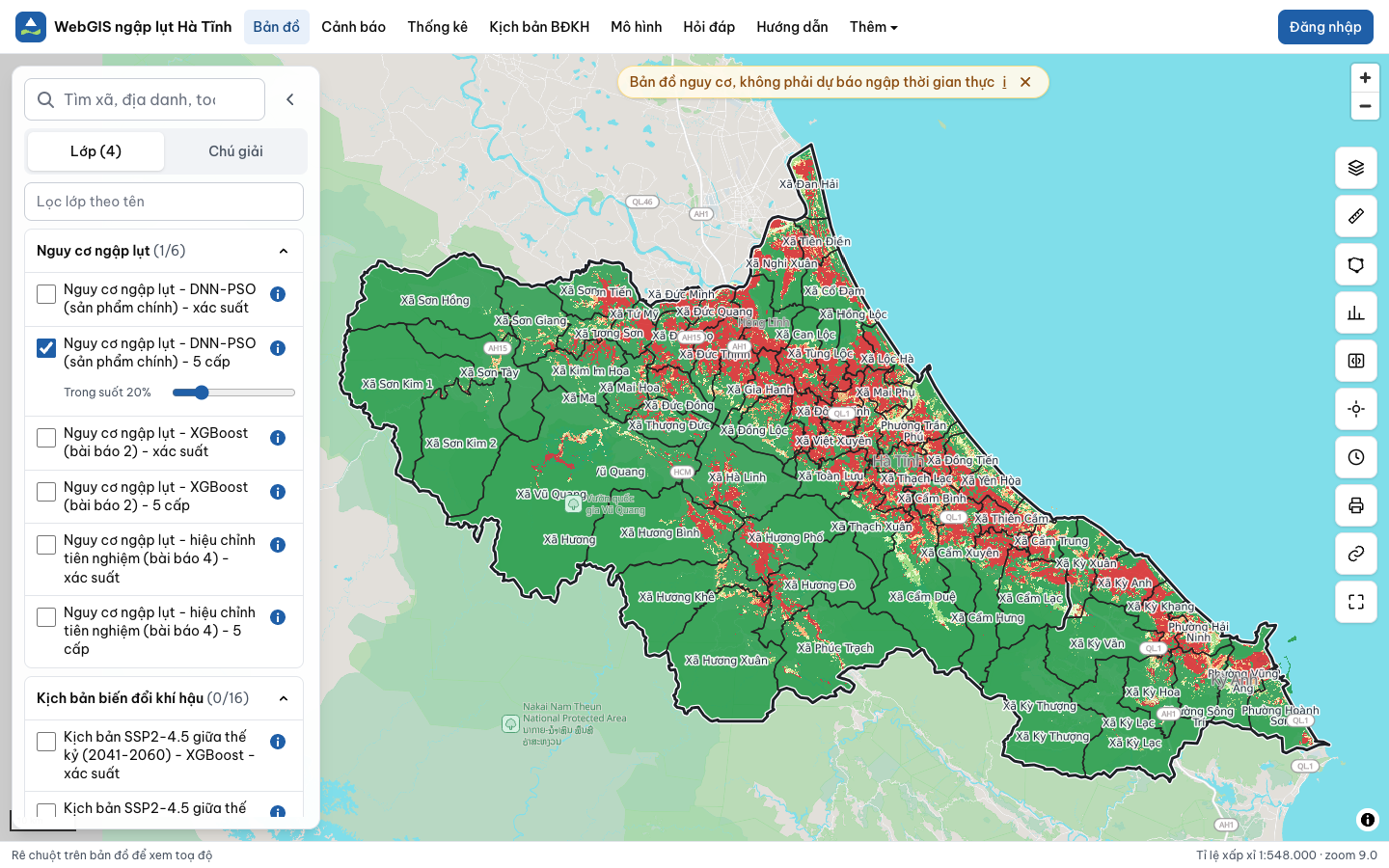
Trang Bản đồ hiển thị bản đồ toàn màn hình. Bảng bên trái có hai thẻ:
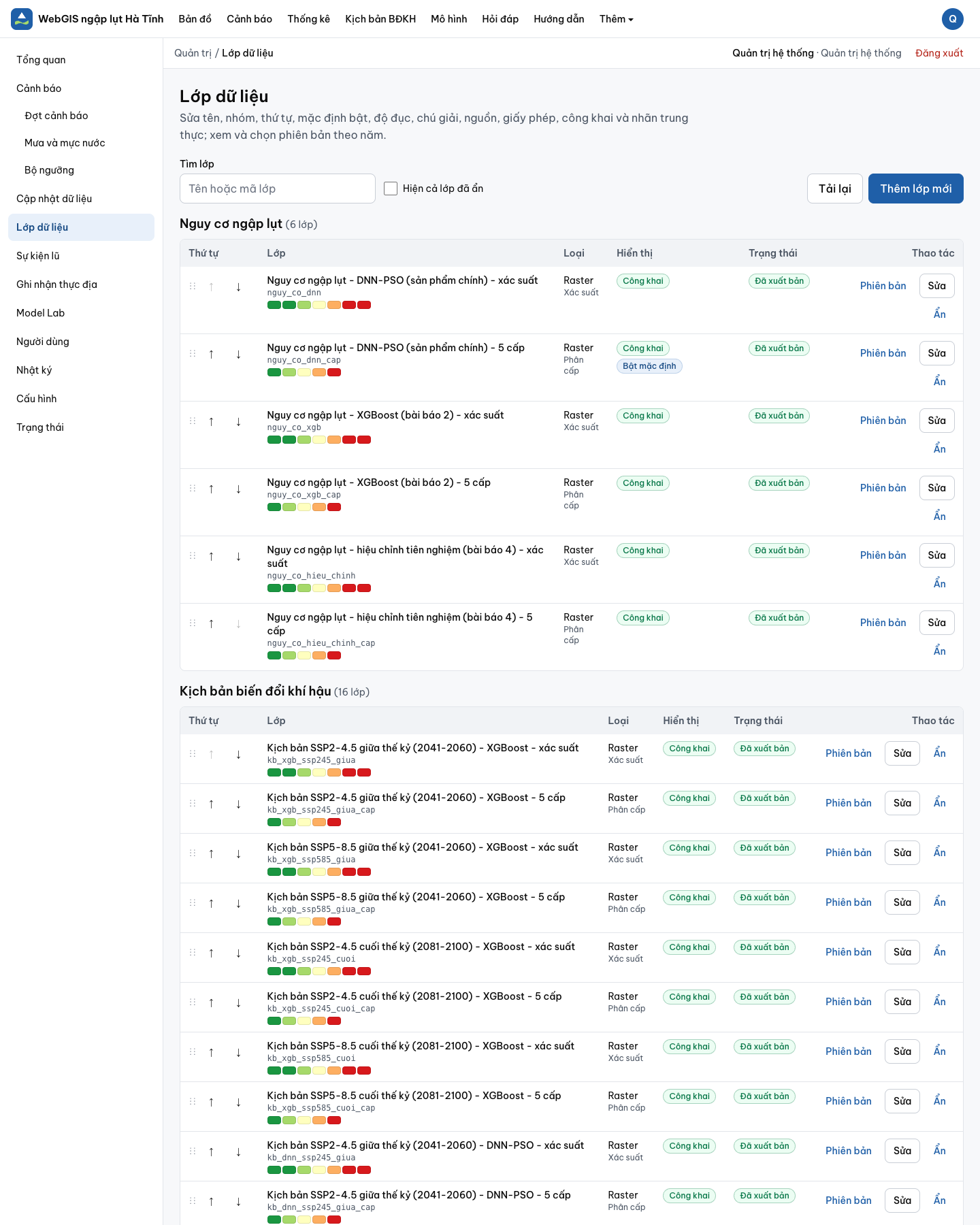
- Thẻ "Lớp": cây lớp gồm bảy nhóm (Nguy cơ, Kịch bản BĐKH, Ngập lịch sử, Cơ sở dữ liệu 12 lớp, Hành chính, Thuỷ văn, Hạ tầng thuỷ lợi). Đánh dấu ô vuông để bật lớp, kéo thanh trượt để chỉnh độ trong suốt, kéo thả để đổi thứ tự. Nút "i" mở thông tin lớp: nguồn, giấy phép, năm dữ liệu, phiên bản. Lớp chưa có dữ liệu hiện mờ kèm lý do.
- Thẻ "Chú giải": chú giải của mọi lớp đang bật. Lớp phân cấp nguy cơ có 5 màu: xanh lá đậm (Rất thấp), xanh lá nhạt (Thấp), vàng nhạt (Trung bình), cam (Cao), đỏ (Rất cao).
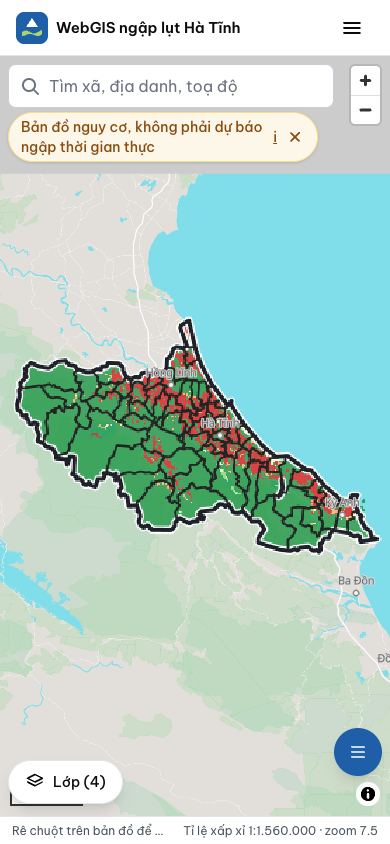
Khi mở trang, lớp nguy cơ chính thức và ranh giới xã được bật sẵn. Khi bật lớp nguy cơ, bản đồ hiện dải "Bản đồ nguy cơ, không phải dự báo ngập thời gian thực"; có thể đóng dải này, nhưng chú giải vẫn giữ lời lưu ý.
Góc phải dưới là ô ghi nguồn liệt kê nguồn của các lớp đang bật. Thanh trạng thái dưới cùng hiện toạ độ con trỏ theo WGS84 và VN-2000, cùng tỉ lệ bản đồ gần đúng.
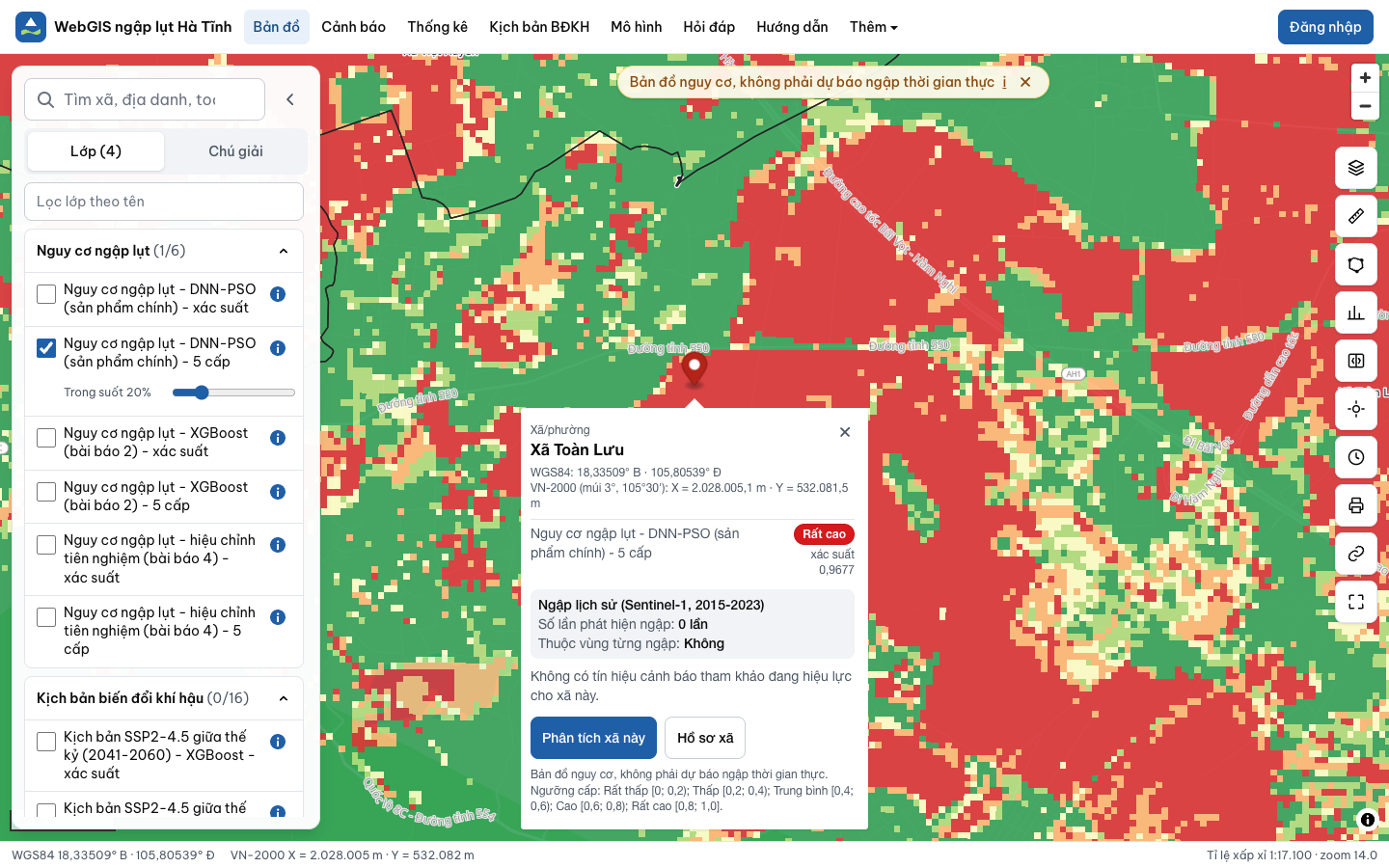
Xem thông tin tại một điểm
- Bấm (hoặc chạm) vào điểm cần xem trên bản đồ.
- Cửa sổ thông tin hiện: tên xã, toạ độ WGS84 và VN-2000, cấp và xác suất của từng lớp nguy cơ đang bật, số lần ngập theo ảnh Sentinel-1, điểm có nằm trong vùng từng ngập không, cảnh báo hiện hành của xã (nếu có).
- Bấm "Phân tích xã này" để xem diện tích từng cấp của cả xã, hoặc "Hồ sơ xã" để mở trang hồ sơ.
Điểm nằm ngoài tỉnh hiện thông báo "Ngoài phạm vi tỉnh Hà Tĩnh".
Ngập lịch sử và thanh thời gian 35 trận
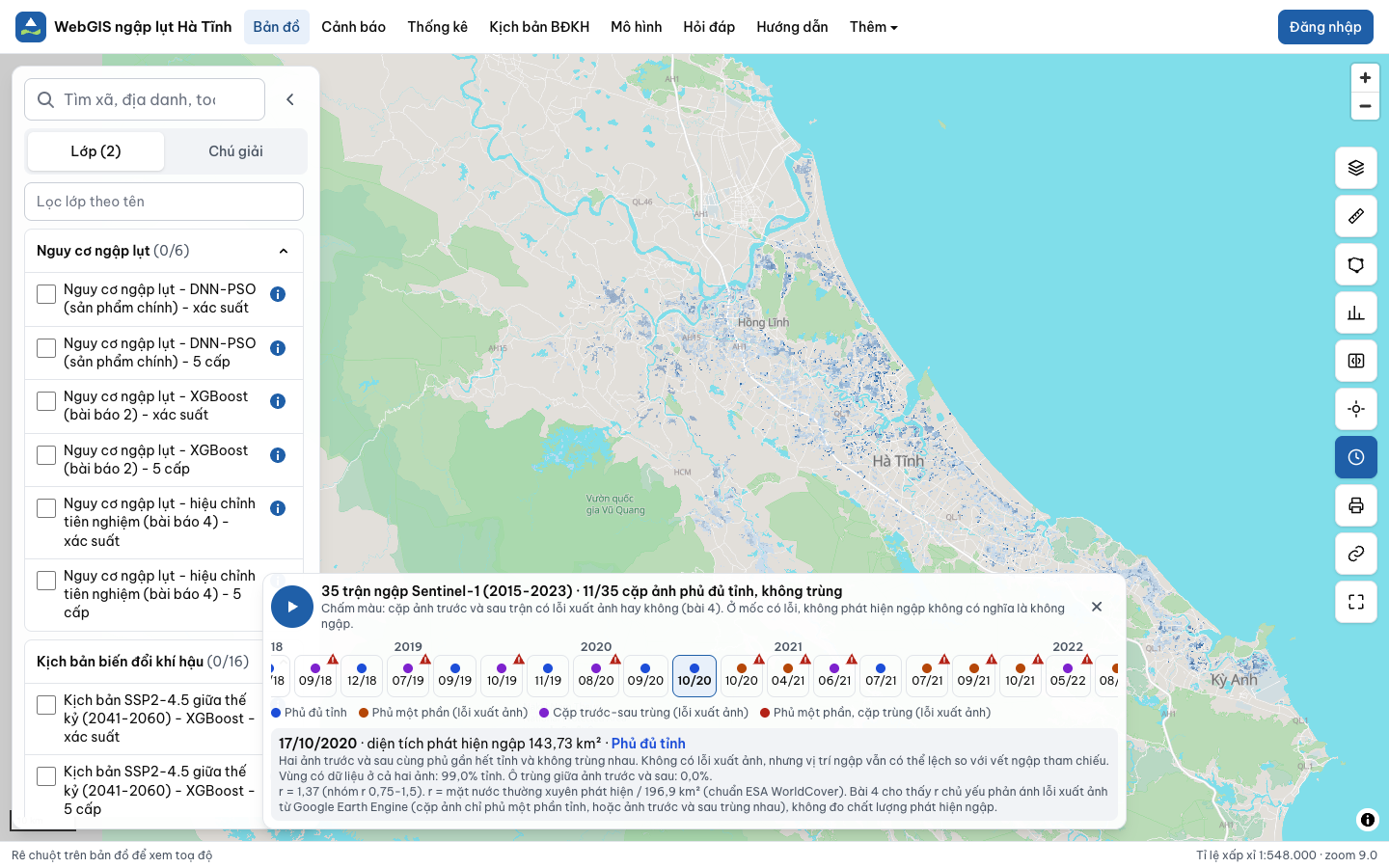
Nhóm lớp "Ngập lịch sử" gồm tần suất ngập (số lần một ô bị ngập trong 2015-2023), vùng từng ngập, các lớp từng trận và vết ngập tham chiếu UNOSAT, Copernicus EMS. Khi bật nhóm này, thanh thời gian hiện ở đáy bản đồ với 35 mốc ảnh Sentinel-1.
- Mỗi mốc là một cặp ảnh trước và sau trận. Chấm màu cho biết cặp ảnh có lỗi xuất ảnh hay không: "Phủ đủ tỉnh" (xanh dương) là hai ảnh cùng phủ gần hết tỉnh và không trùng nhau; "Phủ một phần (lỗi xuất ảnh)" là cặp có một ảnh chỉ ghép từ quỹ đạo đi xuống DES 18, vùng có dữ liệu chỉ khoảng 16% tỉnh; "Cặp trước-sau trùng (lỗi xuất ảnh)" là cặp có ảnh trước và sau trùng nhau từ 50% số ô trở lên, nên gần như không tìm được ngập mới. Mốc có lỗi xuất ảnh có biểu tượng cảnh báo: ở đó không phát hiện ngập không có nghĩa là không ngập.
- Khi chọn một mốc, khung dưới hiện diện tích ngập phát hiện, phần trăm tỉnh có dữ liệu ở cả hai ảnh, tỉ lệ ô trùng và tỉ số r (mặt nước thường xuyên phát hiện so với 196,9 km² của WorldCover). Theo bài báo 4, r chủ yếu phản ánh các lỗi xuất ảnh nói trên, không đo chất lượng phát hiện ngập; hệ thống không còn dùng các nhãn "Ảnh đạt", "Hỏng".
- Bấm một mốc để hiện lớp ngập của trận đó; các trận khác tự tắt. Nút phát cho chạy lần lượt các mốc.
Tìm kiếm xã, địa danh, toạ độ
Gõ vào ô tìm kiếm ở đầu trang:
- Tên xã hoặc địa danh, có dấu hay không dấu đều được (ví dụ "cam binh" hoặc "Cẩm Bình").
- Toạ độ WGS84 dạng "vĩ độ, kinh độ", ví dụ "18.34, 105.90".
- Toạ độ VN-2000 múi 3° kinh tuyến trục 105°30' dạng "X=2026500 Y=537250" (X hướng Bắc, Y hướng Đông).
Chọn một kết quả, bản đồ bay tới và đánh dấu vị trí. Không có kết quả thì thử gõ không dấu hoặc nhập toạ độ.
Vị trí của tôi
Nút "Vị trí của tôi" trong cột công cụ mặc định tắt. Khi bấm, trình duyệt hỏi quyền truy cập vị trí; nếu đồng ý, bản đồ bay tới vị trí hiện tại và hiện thông tin nguy cơ tại đó. Toạ độ chỉ dùng cho lần tra cứu, không được lưu.
Hồ sơ xã
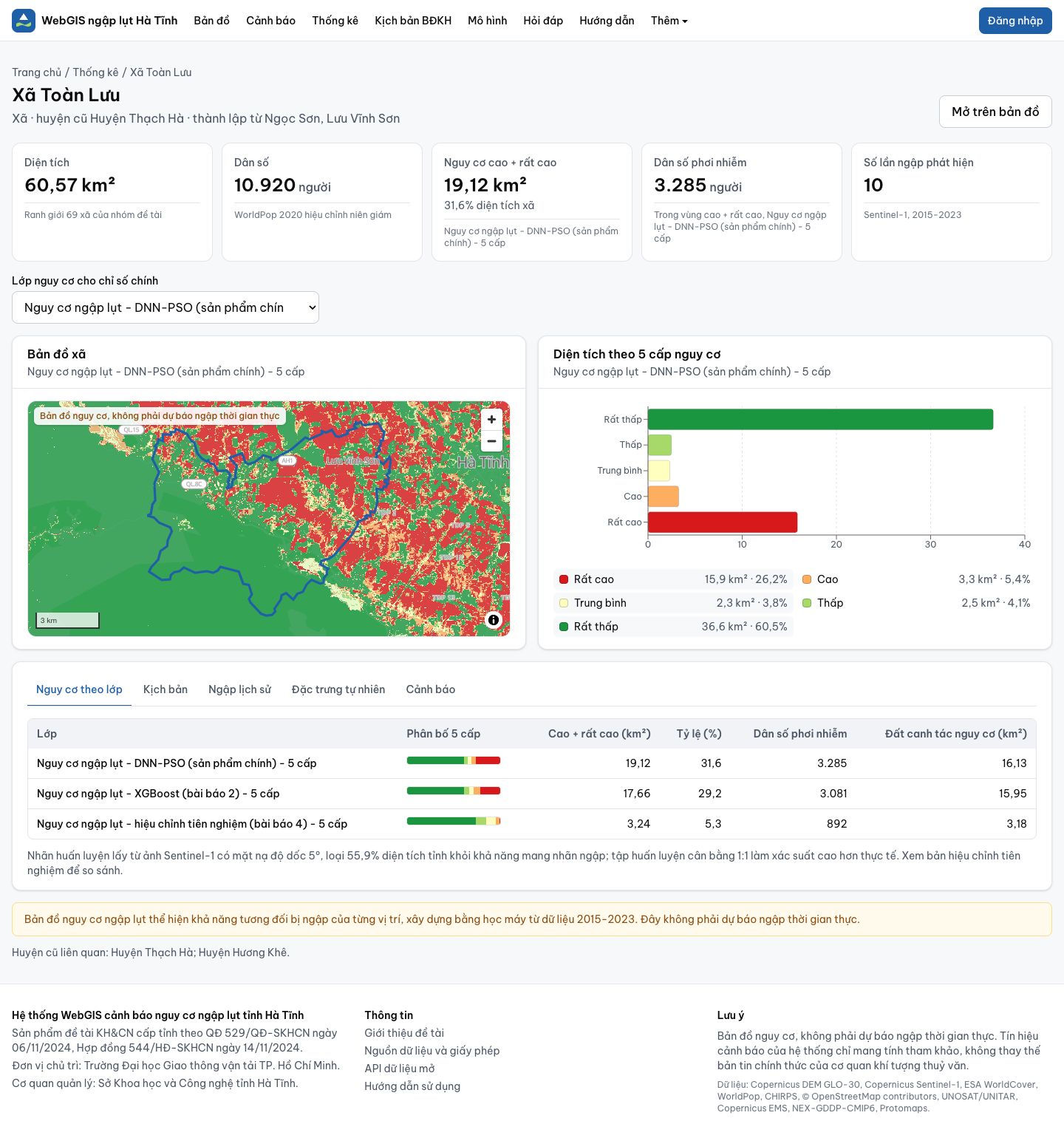
Trang hồ sơ xã gồm tên xã, loại (xã hoặc phường), huyện cũ và các xã cũ hợp thành; hàng chỉ số (diện tích, dân số, diện tích và tỷ lệ nguy cơ cao, dân số phơi nhiễm, số lần ngập); bản đồ nhỏ của xã và biểu đồ 5 cấp. Các thẻ: Nguy cơ theo lớp, Kịch bản, Ngập lịch sử, Đặc trưng tự nhiên, Cảnh báo. Nút "Báo cáo xã" chỉ hiện với tài khoản có quyền.
Đo diện tích vùng ngập (chức năng 1)
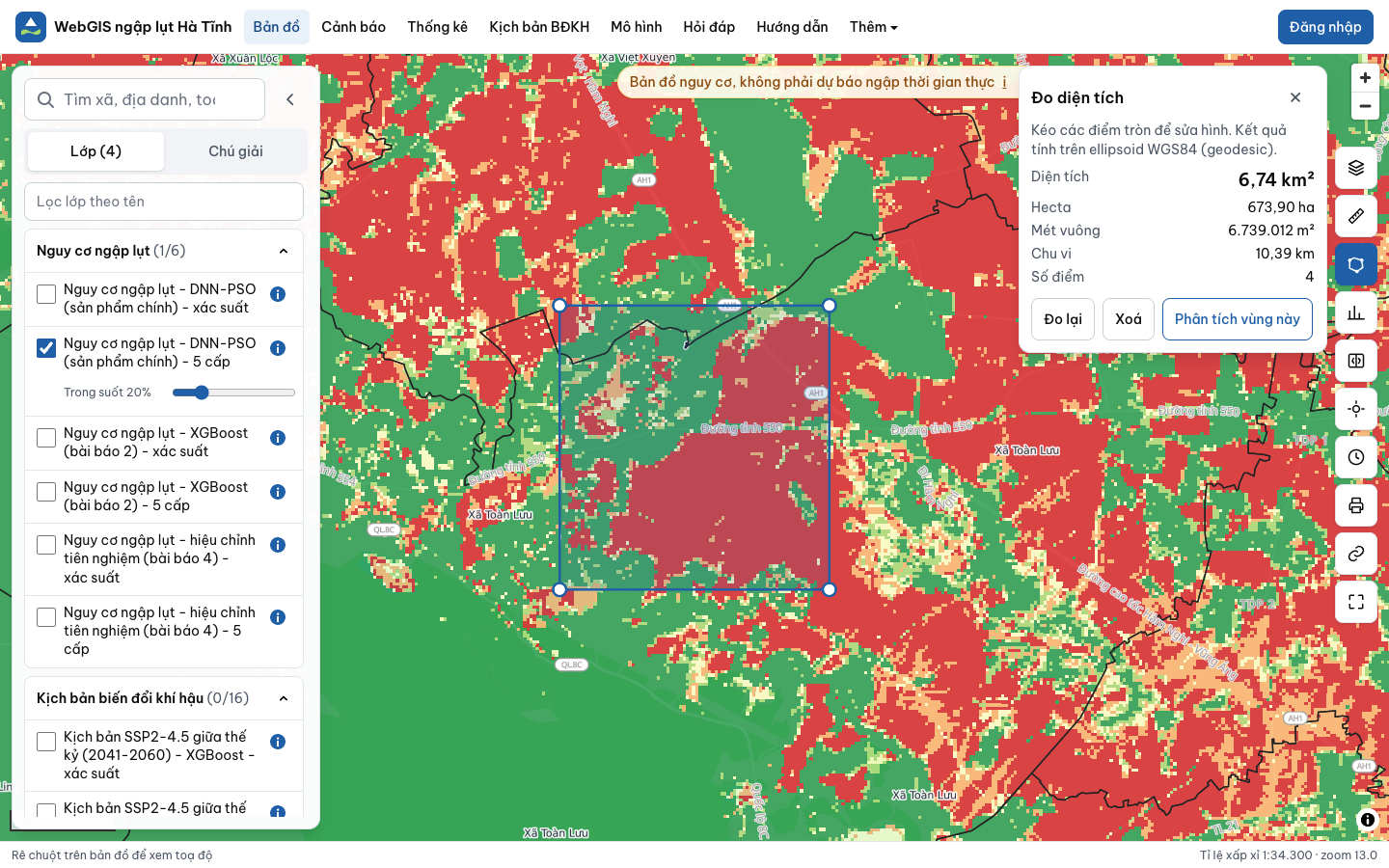
Đo khoảng cách và diện tích
- Trên trang Bản đồ, bấm "Đo khoảng cách" hoặc "Đo diện tích" ở cột công cụ bên phải.
- Bấm lần lượt các đỉnh trên bản đồ. Với diện tích, bấm "Hoàn tất" (hoặc bấm đúp) để khép vùng.
- Kết quả hiện theo mét hoặc ki-lô-mét với đường; mét vuông, héc-ta hoặc ki-lô-mét vuông với vùng.
- Kéo đỉnh để sửa hình, bấm "Xoá" để đo lại. Bấm "Phân tích vùng này" để chuyển hình vừa vẽ sang công cụ phân tích.
Phép đo tính trên mặt ellipsoid WGS84 (geodesic), không phải trên mặt phẳng bản đồ, nên đúng cả khi vùng đo lớn.
Phân tích vùng theo đa giác hoặc theo xã
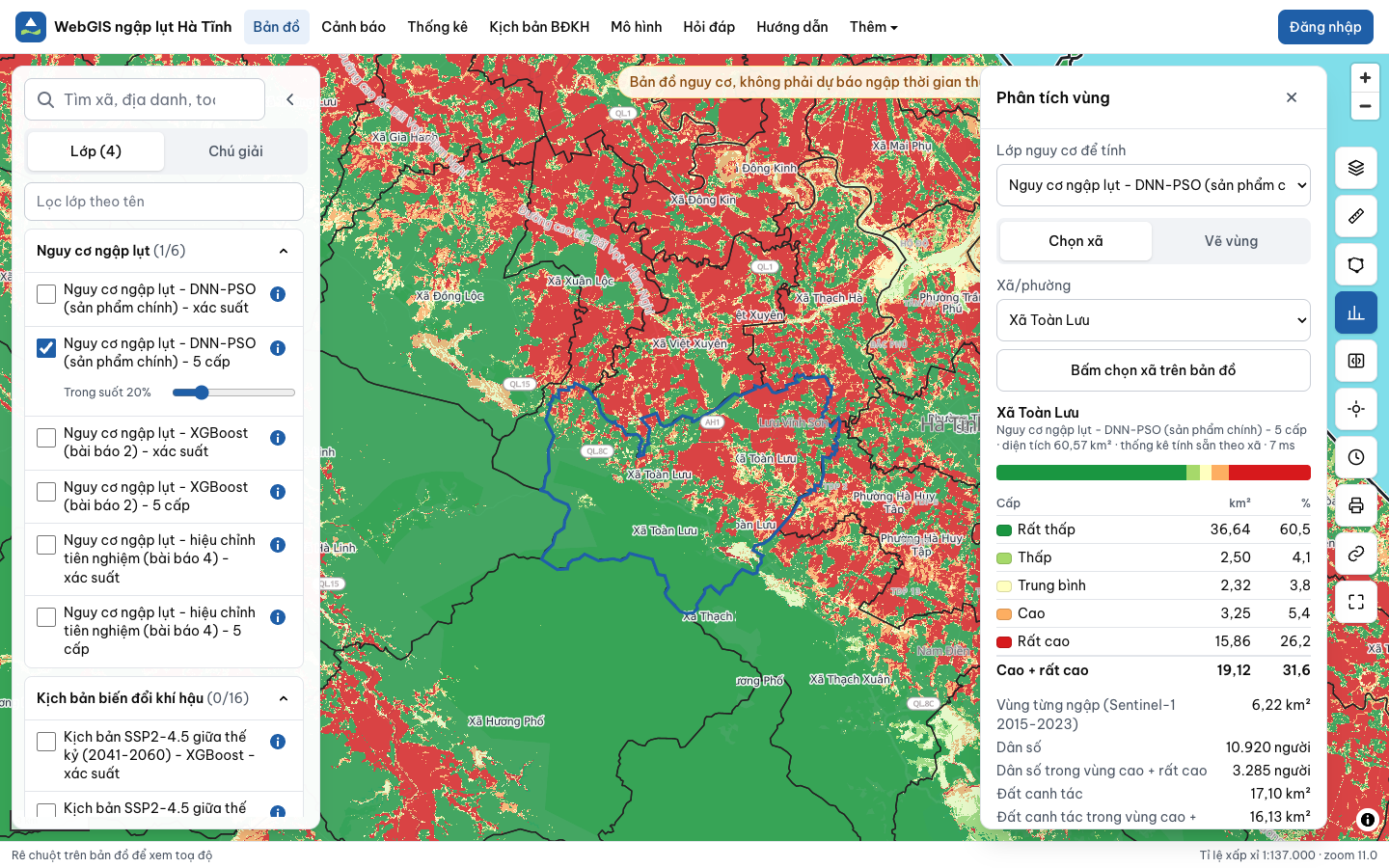
- Bấm "Phân tích vùng", chọn "Vẽ vùng" rồi vẽ đa giác, hoặc chọn "Chọn xã" rồi bấm vào một xã.
- Chọn lớp nguy cơ dùng để tính (lớp chính thức, DNN-PSO, XGBoost hoặc bản hiệu chỉnh).
- Bảng bên phải hiện diện tích từng cấp nguy cơ, thanh màu xếp chồng, diện tích từng ngập, dân số trong vùng nguy cơ cao, đất canh tác trong vùng nguy cơ cao.
- Bấm "Tải CSV" để lưu kết quả.
Đa giác vẽ tay giới hạn 500 km² và 2.000 đỉnh. Phân tích theo xã dùng số đã tính sẵn nên trả kết quả ngay; đa giác vẽ tay được tính trực tiếp trên raster.
Cảnh báo nguy cơ ngập (chức năng 5)
Trang Cảnh báo công khai
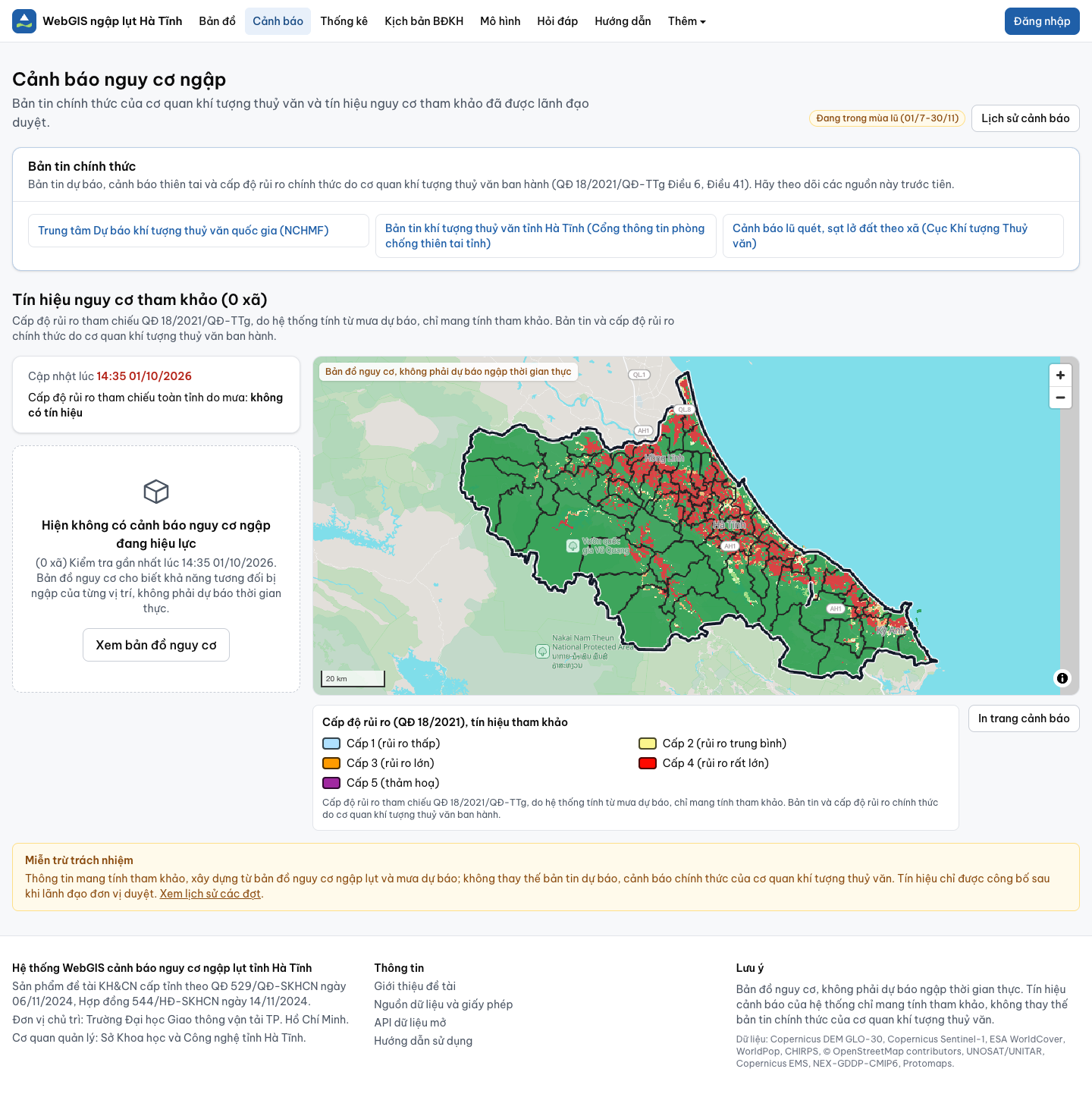
Trang Cảnh báo có hai khối tách bạch:
- Bản tin chính thức: liên kết tới bản tin của Trung tâm Dự báo khí tượng thuỷ văn quốc gia và Đài Khí tượng thuỷ văn tỉnh Hà Tĩnh. Đây là nguồn cảnh báo pháp định, luôn đọc trước.
- Tín hiệu nguy cơ tham khảo: tín hiệu do hệ thống tính từ mưa dự báo, đã được lãnh đạo duyệt. Bên trái là thời điểm cập nhật, cấp độ tham chiếu toàn tỉnh và danh sách đợt đang hiệu lực (mở rộng để xem bảng xã theo cấp). Bên phải là bản đồ tô màu xã theo mã màu Phụ lục XII Quyết định 18/2021/QĐ-TTg.
| Cấp | Mức rủi ro | Màu |
|---|---|---|
| 1 | Thấp | Xanh dương nhạt |
| 2 | Trung bình | Vàng nhạt |
| 3 | Lớn | Da cam |
| 4 | Rất lớn | Đỏ |
| 5 | Thảm hoạ | Tím |
Hệ thống cấp tỉnh chỉ tự xác định cấp 1 và cấp 2 do mưa lớn (Điều 44). Khi lượng mưa dự báo ứng với cấp 3 hoặc 4, trang hiện dòng "có thể đạt cấp 3/4 nếu mưa diện rộng nhiều tỉnh, xem bản tin chính thức", vì cấp này đòi điều kiện nhiều tỉnh mà chỉ cơ quan khí tượng thuỷ văn xác định được.
Dưới bản đồ là khuyến cáo theo cấp, nguồn mưa và thời điểm phát hành, khối miễn trừ trách nhiệm, nút tải bản tin PDF và liên kết Lịch sử cảnh báo. Khi không có cảnh báo, trang ghi "Hiện không có cảnh báo nguy cơ ngập đang hiệu lực" kèm thời điểm kiểm tra gần nhất.
Không nhầm hai thang màu: thang xanh lá đến đỏ trên trang Bản đồ là cấp nguy cơ dài hạn (Rất thấp đến Rất cao); thang xanh dương nhạt đến tím trên trang Cảnh báo là cấp rủi ro tham chiếu Quyết định 18/2021, có viền đậm và chú giải "Cấp độ rủi ro (QĐ 18/2021), tín hiệu tham khảo".
Lịch sử cảnh báo
Trang Lịch sử liệt kê các đợt đã ban hành, đã hết hiệu lực hoặc đã huỷ; lọc theo khoảng ngày và theo xã; mở lại bản tin PDF của từng đợt.
Quy trình soạn và ban hành cảnh báo (chuyên viên, lãnh đạo)
Mục này dành cho chuyên viên và lãnh đạo. Các màn nằm trong khu Quản trị, mục Cảnh báo.
Mưa dự báo và mực nước trạm
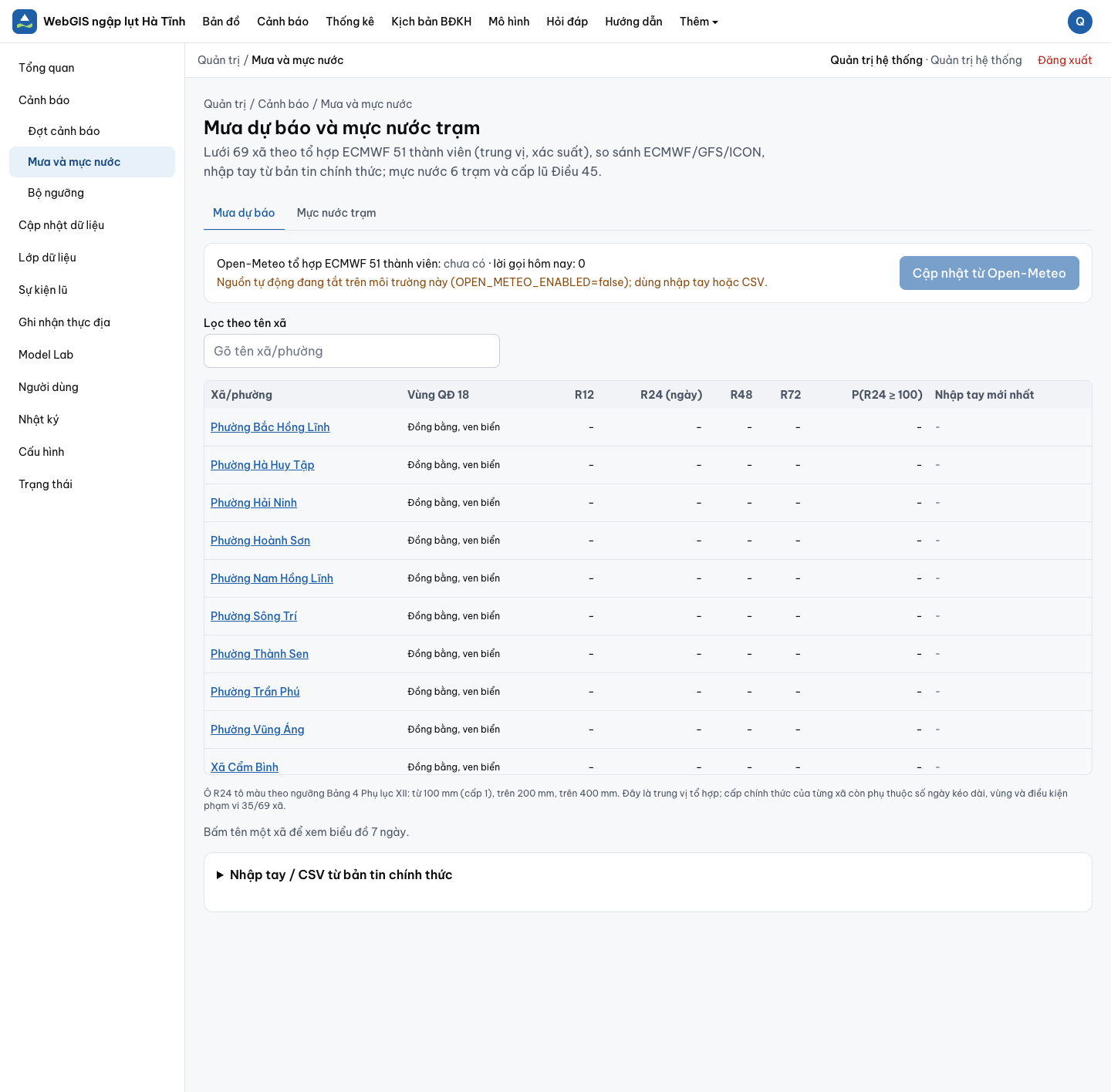
Màn "Mưa và mực nước" có hai thẻ:
- Thẻ Mưa: lưới 69 xã với lượng mưa 12, 24, 48, 72 giờ (trung vị của tổ hợp 51 thành viên ECMWF), tô màu theo lượng mưa, cột xác suất mưa 24 giờ từ 100 mm trở lên. Bấm một xã để xem biểu đồ 7 ngày: trung vị, dải 10-90%, cực đại, đường của từng mô hình ECMWF, GFS, ICON và các vạch 100, 200, 400 mm. Nút "Cập nhật từ Open-Meteo" lấy mưa dự báo mới (khi máy chủ cho phép), form nhập tay hoặc nhập tệp CSV dùng cho số liệu từ bản tin chính thức. Màn hiện lần cập nhật cuối và số lời gọi trong ngày.
- Thẻ Trạm: bảng 6 trạm thuỷ văn (Chu Lễ, Sơn Diệm, Thạch Đồng, Cẩm Nhượng thuộc khu vực 1; Hoà Duyệt khu vực 2; Linh Cảm khu vực 3) với mực nước mới nhất, mực báo động BĐ1, BĐ2, BĐ3, cấp lũ tra theo Điều 45 và Phụ lục XIII, cờ đã xác minh mực báo động. Trạm chưa có mực báo động ghi "chưa có mực báo động". Form bên dưới để nhập mực nước quan trắc hoặc dự báo.
Các mô hình dự báo mưa có thể chênh nhau rất lớn cho cùng một ngày; vì vậy hệ thống dùng tổ hợp 51 thành viên và hiện xác suất, không dựa vào một mô hình đơn lẻ.
Tính, soạn, gửi duyệt
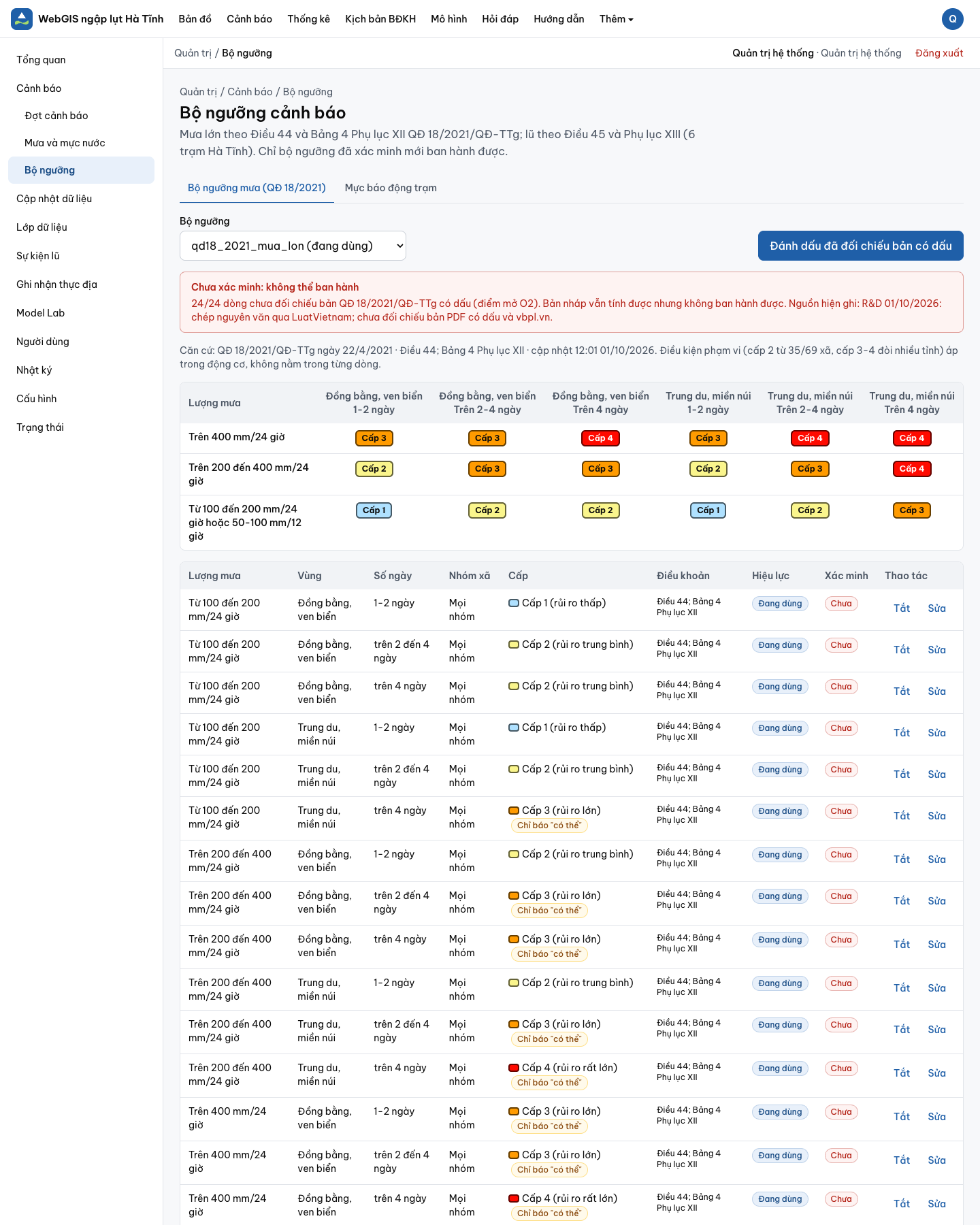
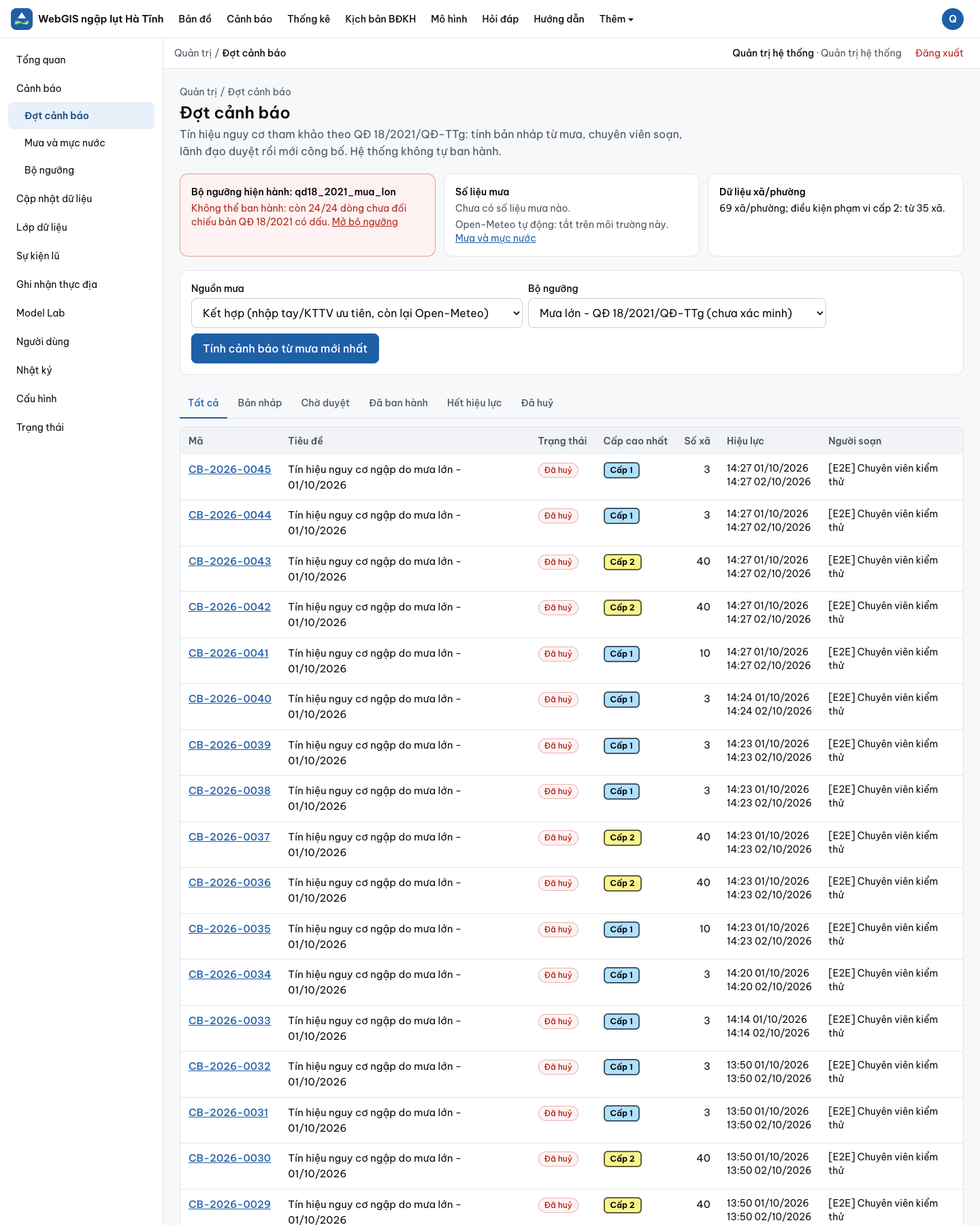
- Tại màn "Đợt cảnh báo", bấm "Tính cảnh báo từ mưa mới nhất". Hệ thống áp Điều 44 và Bảng 4 Phụ lục XII theo vùng của từng xã (trung du miền núi hoặc đồng bằng ven biển), số ngày mưa vượt ngưỡng liên tiếp, và điều kiện phạm vi "hơn 1/2 số xã" (từ 35 trên 69 xã) để ra cấp tỉnh. Kết quả là một bản nháp.
- Mở bản nháp. Bên trái là bản đồ xã tô theo cấp, bên phải là trình soạn: tiêu đề, thời hạn hiệu lực, bảng xã (sửa cấp từng xã phải ghi lý do), nội dung, khuyến cáo.
- Bảng "Bản tin AI (nháp)" có nút soạn nháp bản tin từ số liệu của đợt; người soạn đọc, chép phần phù hợp vào nội dung và sửa lại. Bản nháp AI không tự ghi vào nội dung chính thức. Khi trợ lý AI tạm ngưng, soạn tay như bình thường.
- Bấm "Lưu", rồi "Gửi duyệt".
Xã chưa được phân vùng theo Quyết định 18 được tính theo cả hai vùng và lấy cấp cao hơn, có ghi chú để chuyên viên rà soát.
Duyệt, ban hành, huỷ (lãnh đạo)
- Lãnh đạo mở đợt ở trạng thái "Chờ duyệt", kiểm tra bảng xã, nội dung, khuyến cáo.
- Bấm "Ban hành" để công bố lên trang Cảnh báo công khai, hoặc "Trả lại" kèm ghi chú để chuyên viên sửa.
- Đợt đã ban hành có thể "Huỷ" kèm lý do. Đợt tự chuyển sang "Hết hiệu lực" khi quá thời hạn.
Quy tắc bắt buộc:
- Người duyệt phải khác người soạn và người gửi duyệt.
- Chỉ bộ ngưỡng đã được đối chiếu bản có dấu (cờ "đã xác minh") mới dùng để ban hành được. Khi chưa xác minh, trình soạn hiện hộp đỏ "Không thể ban hành: bộ ngưỡng chưa được xác minh".
- Sau khi ban hành, nội dung bị khoá, không sửa được nữa.
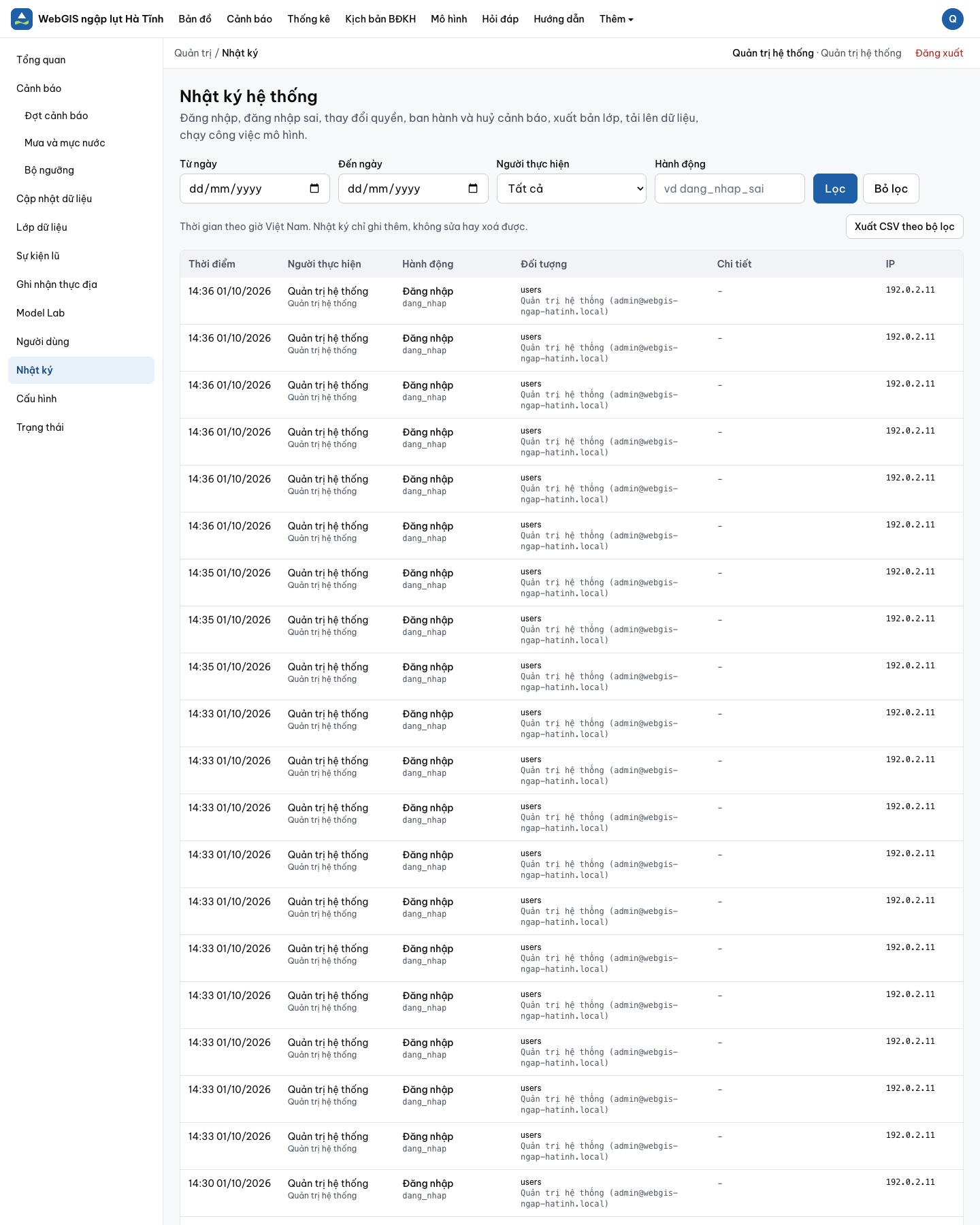
- Mọi bước được ghi nhật ký.
In bản đồ (chức năng 6)
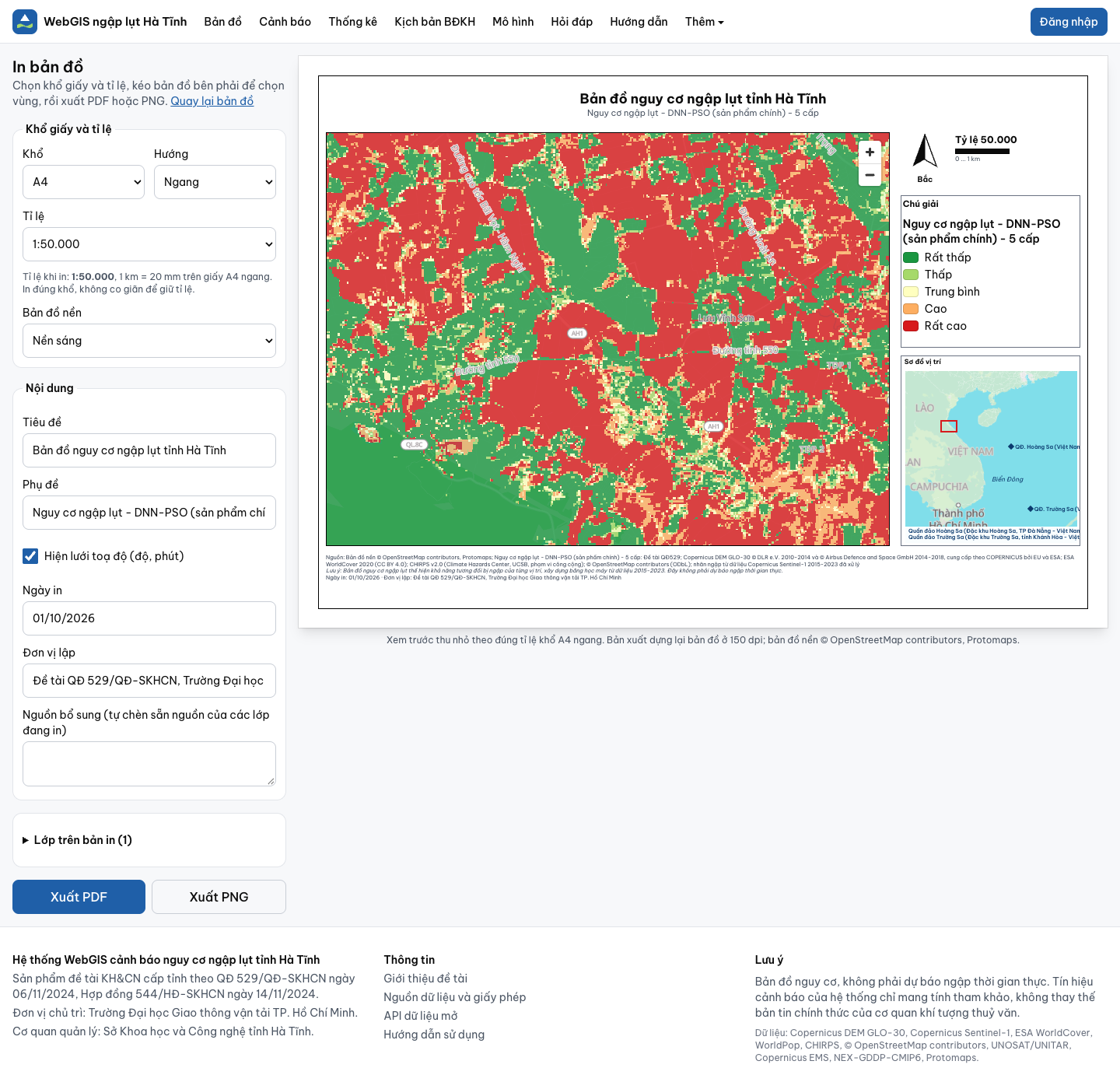
- Trên trang Bản đồ, bật các lớp cần in rồi bấm "In" ở cột công cụ. Trang In bản đồ mở ra, mang theo các lớp đang bật.
- Bảng cấu hình bên trái: chọn khổ giấy (A4 hoặc A3), hướng (dọc hoặc ngang), tỉ lệ (1:25.000, 1:50.000, 1:100.000 hoặc theo khung nhìn), nhập tiêu đề và phụ đề, chọn hiện lưới toạ độ, nguồn, ngày in, đơn vị lập.
- Khung xem trước bên phải hiển thị đúng tỉ lệ khổ giấy; kéo bản đồ để chọn vùng in. Bản in tự có chú giải theo lớp đang bật, thước tỉ lệ, mũi tên bắc, khung chỉ dẫn vị trí (bản đồ Việt Nam có Quần đảo Hoàng Sa, Quần đảo Trường Sa, Biển Đông, đánh dấu Hà Tĩnh), dòng nguồn dữ liệu và lời lưu ý trung thực.
- Bấm "Xuất PDF" hoặc "Xuất PNG".
Ở tỉ lệ 1:50.000, đoạn 1 km trên thước tỉ lệ dài đúng 20 mm khi in ở khổ đã chọn (40 mm ở 1:25.000, 10 mm ở 1:100.000). Khi in, đặt máy in ở chế độ "Kích thước thực" (100%), không chọn "Vừa trang", để giữ đúng tỉ lệ. Máy yếu báo hết bộ nhớ đồ hoạ thì chọn khổ A4 hoặc tỉ lệ nhỏ hơn.
Bản đồ PDF tỉ lệ 1:50.000 dựng sẵn cho 7 huyện cũ và 69 xã nằm ở trang Thư viện bản đồ (xem mục dưới).
Giao diện dễ sử dụng (chức năng 7)
Hệ thống được thiết kế để dùng không cần đào tạo dài:
- Toàn bộ giao diện tiếng Việt có dấu, cỡ chữ từ 16 điểm ảnh, số viết theo kiểu Việt Nam (ví dụ 1.038,8 km²).
- Trên điện thoại: bản đồ toàn màn hình, cây lớp thành ngăn kéo kéo lên từ đáy, cột công cụ thành nút nổi, mọi nút đủ lớn để chạm (từ 44 x 44 điểm ảnh), cửa sổ thông tin không tràn màn hình.
- Dùng được bằng bàn phím: phím Tab di chuyển giữa các nút, mọi nút bản đồ có nhãn cho trình đọc màn hình.
- Khi một dịch vụ phụ tạm ngưng (ví dụ dịch vụ mô hình hoặc trợ lý AI), trang hiện dải vàng "Dịch vụ ... tạm ngưng, phần còn lại vẫn dùng được"; các chức năng khác vẫn hoạt động.
- Nút "Chia sẻ" trên trang Bản đồ sao chép một liên kết mang theo khung nhìn, lớp đang bật, độ trong suốt và mốc thời gian, để người nhận mở ra đúng như mình đang xem.
Tài liệu hướng dẫn sử dụng (chức năng 8)
Trang Hướng dẫn (mục "Hướng dẫn" trên thanh đầu trang) trình bày toàn bộ tài liệu này cùng phần quản trị, có mục lục bên trái và câu hỏi thường gặp ở cuối. Hai nút ở đầu trang tải về tài liệu dạng Word (DOCX) và PDF:
- Hướng dẫn sử dụng, phần người dùng (tài liệu này).
- Hướng dẫn quản trị và vận hành.
Tài liệu được cập nhật cùng mỗi phiên bản phần mềm; ngày cập nhật ghi ở đầu tệp.
Thống kê, kịch bản biến đổi khí hậu và thư viện bản đồ
Trang Thống kê
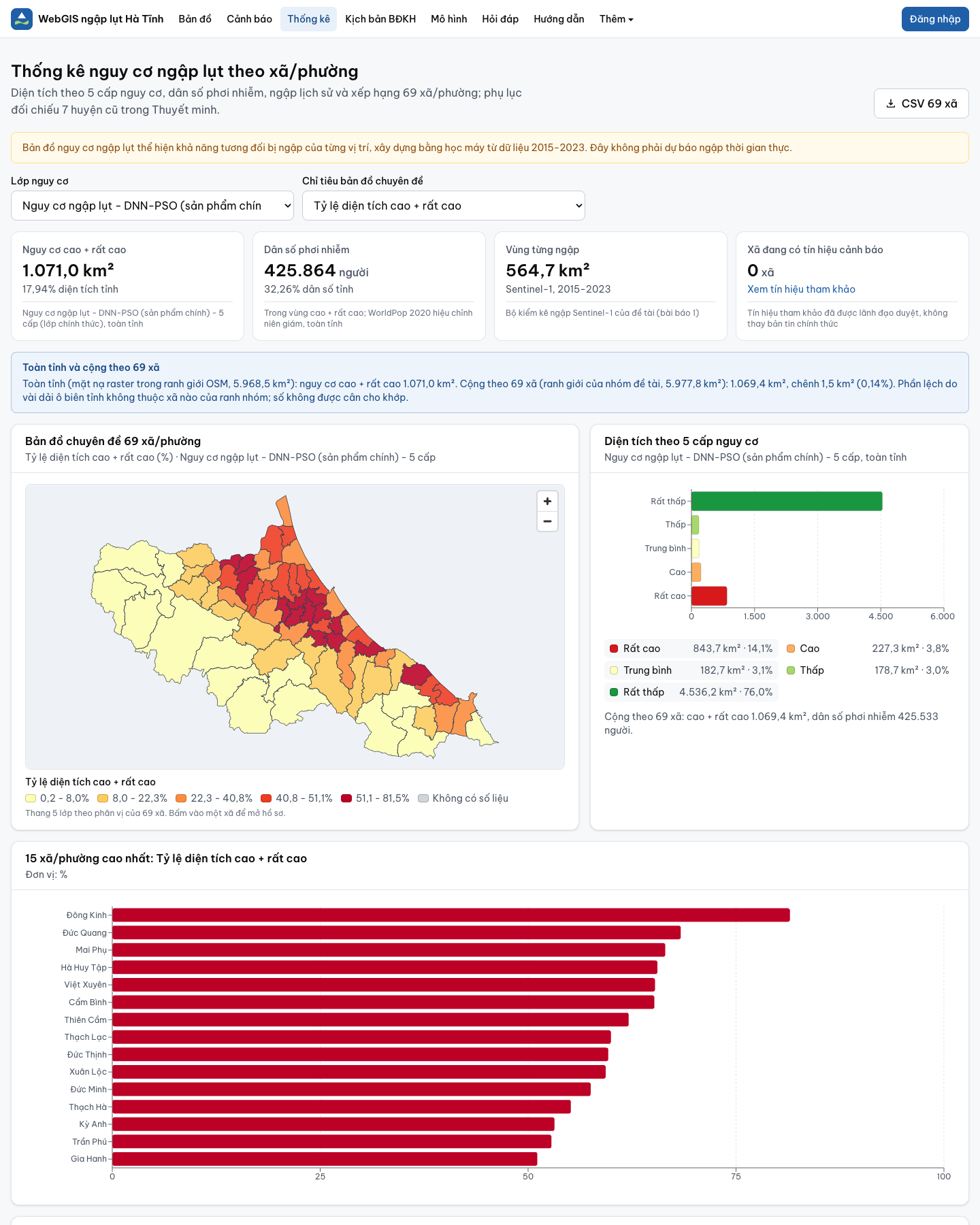
- Hàng 4 thẻ chỉ số toàn tỉnh ở trên cùng.
- Chọn lớp nguy cơ (chính thức, DNN-PSO, XGBoost, bản hiệu chỉnh) và chỉ tiêu (tỷ lệ cao và rất cao, diện tích, dân số phơi nhiễm, tỷ lệ từng ngập, mưa năm, Rx5day).
- Bản đồ chuyên đề 69 xã tô màu theo chỉ tiêu (bấm một xã để mở hồ sơ) và biểu đồ diện tích 5 cấp.
- Bảng xếp hạng 69 xã: bấm tiêu đề cột để sắp xếp, ô tìm để lọc; biểu đồ 15 xã đứng đầu.
- Thẻ "Huyện cũ": phụ lục đối chiếu 7 huyện cũ trong Thuyết minh với 69 xã mới.
- Nút xuất CSV, XLSX, PDF hiện theo quyền của tài khoản.
Số cộng theo 69 xã thấp hơn số toàn tỉnh một chút (khoảng 0,15%) vì vài dải ô ở biên tỉnh không thuộc xã nào trong ranh giới xã của đề tài. Trang ghi chú rõ chỗ lệch này; số không bị cân lại cho khớp.
Trang Kịch bản biến đổi khí hậu
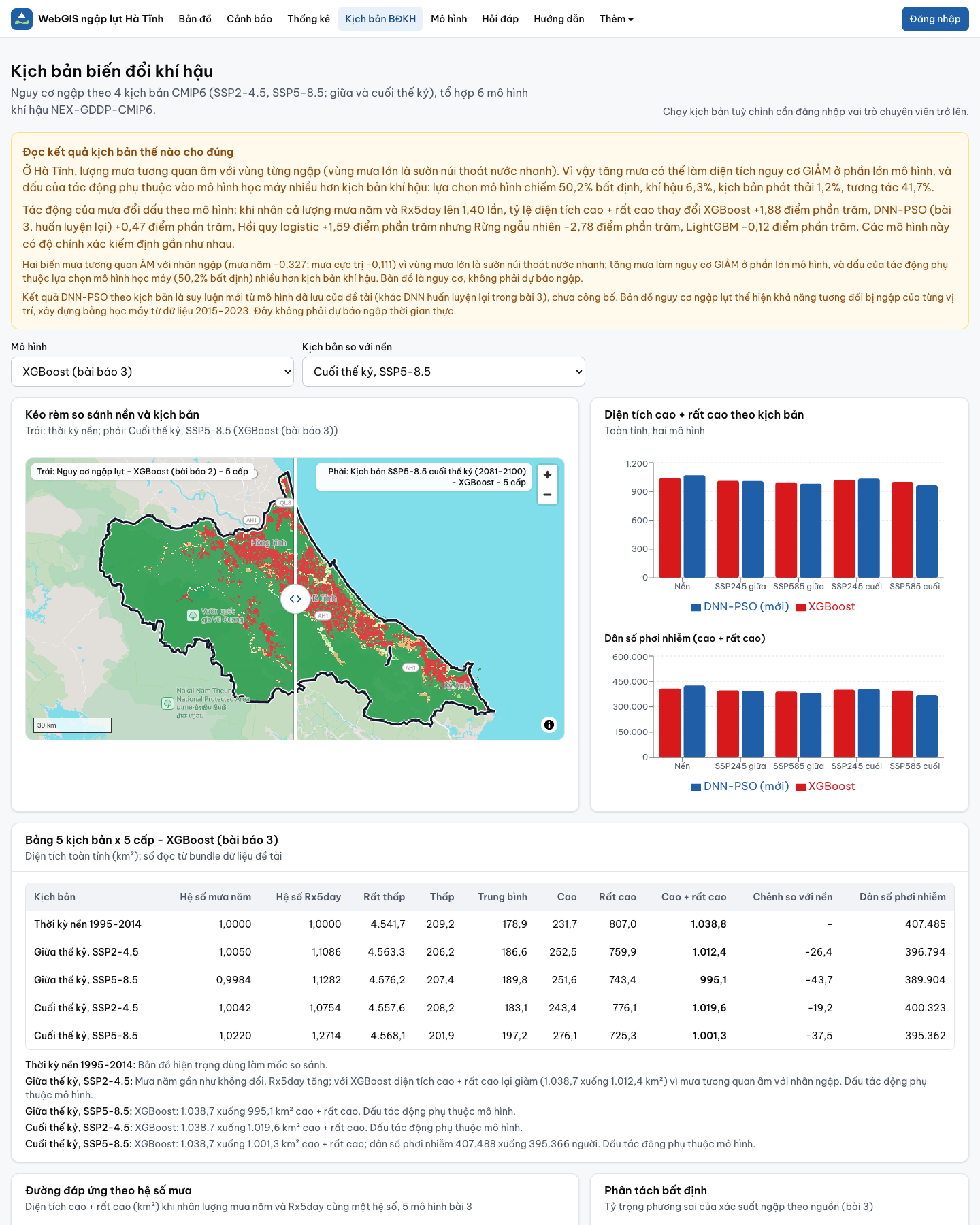
Khối vàng đầu trang giải thích phát hiện cốt lõi: ở Hà Tĩnh lượng mưa tương quan âm với vùng từng ngập (vùng mưa lớn là sườn núi thoát nước nhanh), nên tăng mưa có thể làm diện tích nguy cơ giảm ở phần lớn mô hình, và dấu của tác động phụ thuộc vào mô hình học máy nhiều hơn kịch bản khí hậu.
Trang có bộ chọn mô hình (XGBoost, DNN-PSO) và kịch bản; kéo rèm so sánh bản đồ nền với kịch bản; bảng 4 kịch bản (SSP2-4.5 và SSP5-8.5, giữa và cuối thế kỷ) với diện tích từng cấp, diện tích cao và rất cao, dân số phơi nhiễm; biểu đồ đáp ứng theo hệ số mưa; biểu đồ phân tách bất định; bảng xã tăng, giảm nhiều nhất. Kết quả kịch bản của mô hình DNN-PSO là kết quả mới của hệ thống, chưa công bố.
Thư viện bản đồ PDF
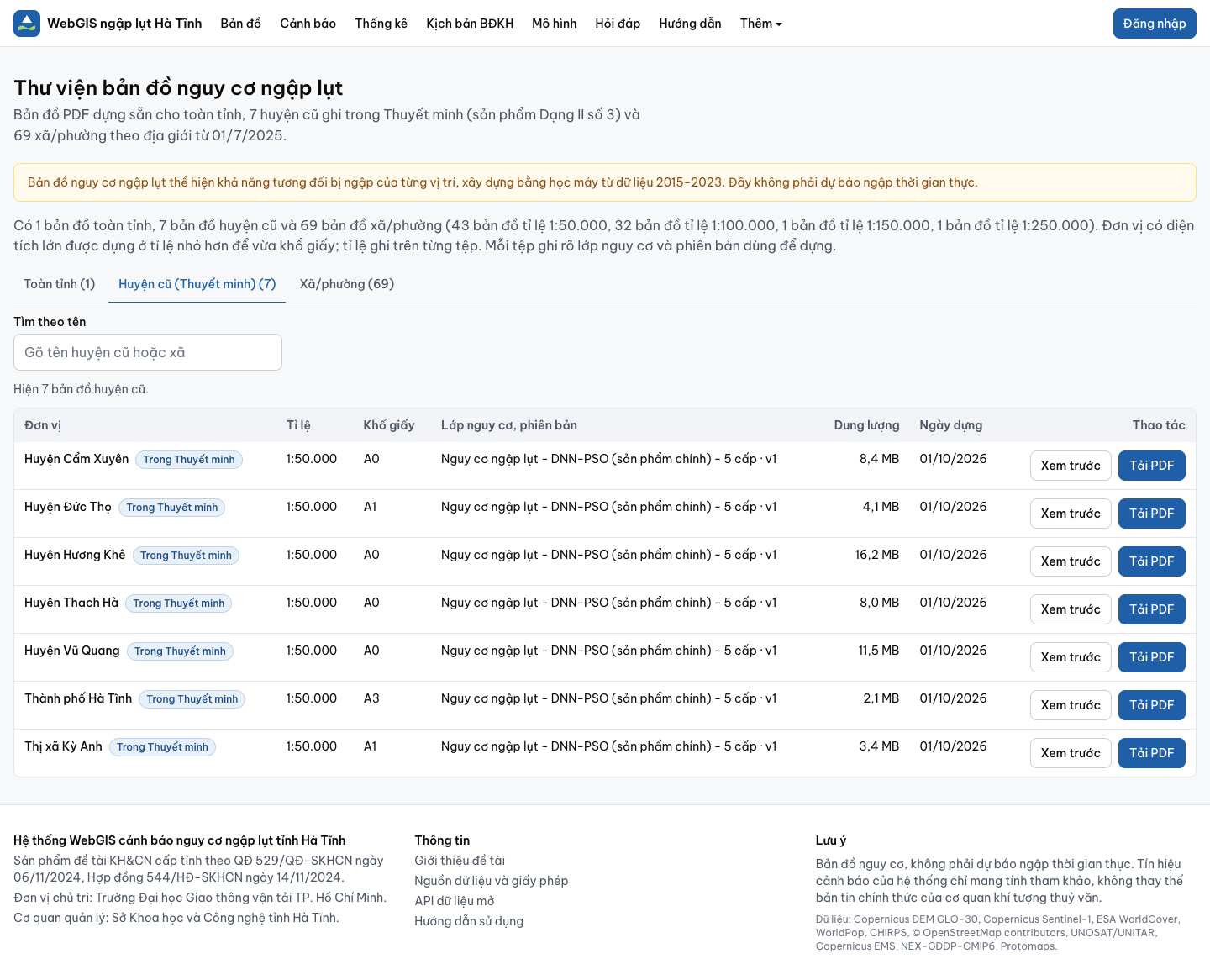
Trang Thư viện bản đồ có ba thẻ: "7 huyện cũ (theo Thuyết minh)", "69 xã/phường" và "Toàn tỉnh". Mỗi thẻ bản đồ có ảnh xem trước, tên, khổ giấy, tỉ lệ, dung lượng và nút "Tải". Dùng ô lọc để tìm nhanh theo tên.
- Bản đồ 7 huyện cũ là sản phẩm theo Thuyết minh, đều ở tỉ lệ 1:50.000.
- Bản đồ 69 xã/phường in khổ A3; tỉ lệ được chọn để cả xã vừa một trang (1:50.000 với xã nhỏ, 1:100.000 hoặc 1:150.000 với xã lớn). Tỉ lệ đúng ghi trên thẻ và trên chính bản đồ.
- Bản đồ toàn tỉnh in khổ A1, tỉ lệ 1:250.000.
Phần mềm mô hình học máy (Model Lab)
Danh mục và thẻ mô hình
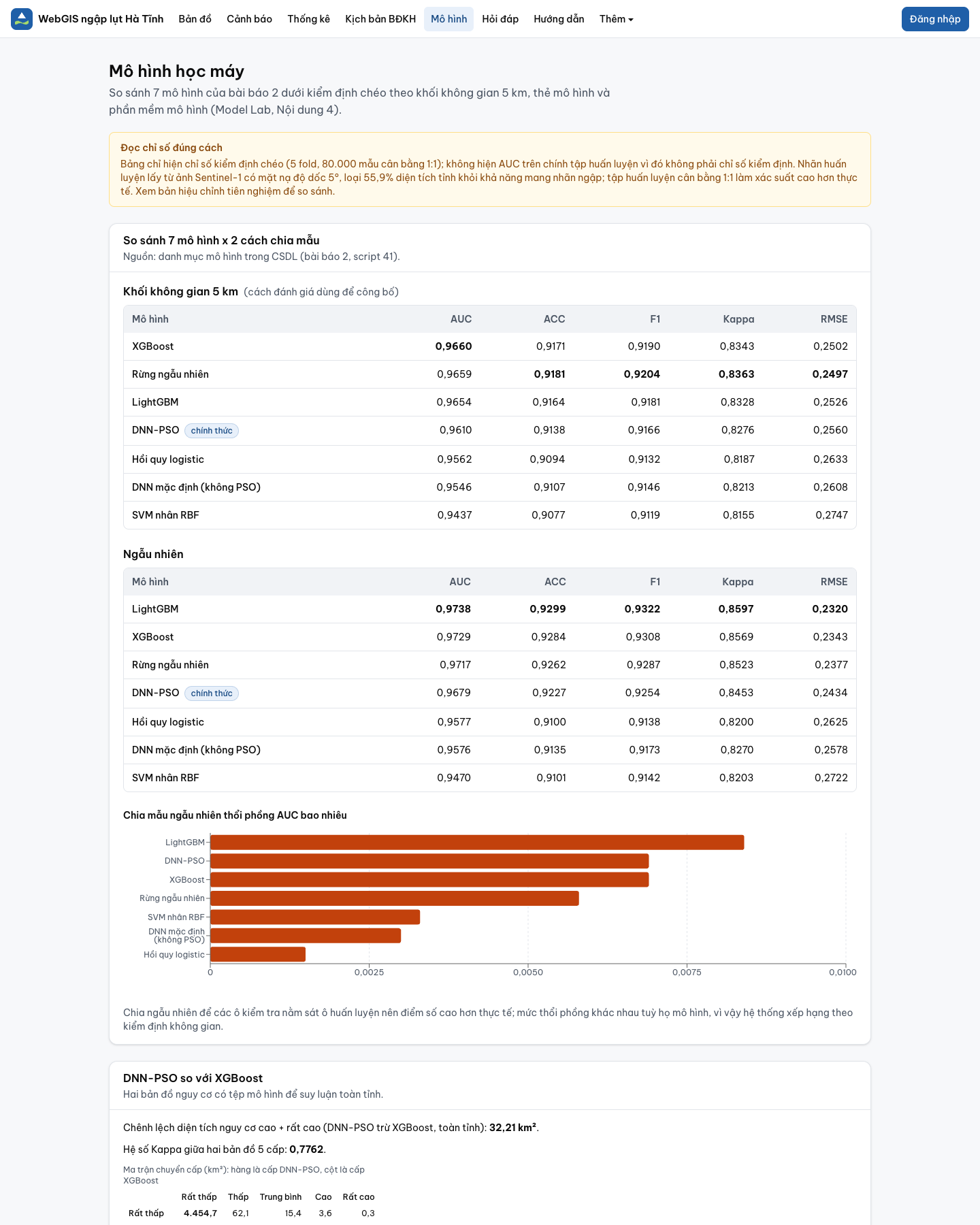
Trang Mô hình (xem không cần đăng nhập) có bảng so sánh 7 mô hình của bài báo 2 theo hai cách chia mẫu (khối không gian 5 km và ngẫu nhiên) với AUC, độ chính xác, F1, Kappa, RMSE; mô hình chính thức có nhãn riêng. Bấm một thẻ mô hình để xem đường ROC, PR, ma trận nhầm lẫn, đường mất mát, tầm quan trọng của 21 biến, siêu tham số và tệp mô hình.
Chỉ số AUC hiển thị là AUC kiểm định chéo theo không gian. AUC tính trên chính tập huấn luyện cao hơn nhưng không phải chỉ số kiểm định nên không được hiển thị như AUC kiểm định.
Bảy bước 4.1 đến 4.7 (chuyên viên, lãnh đạo, quản trị)
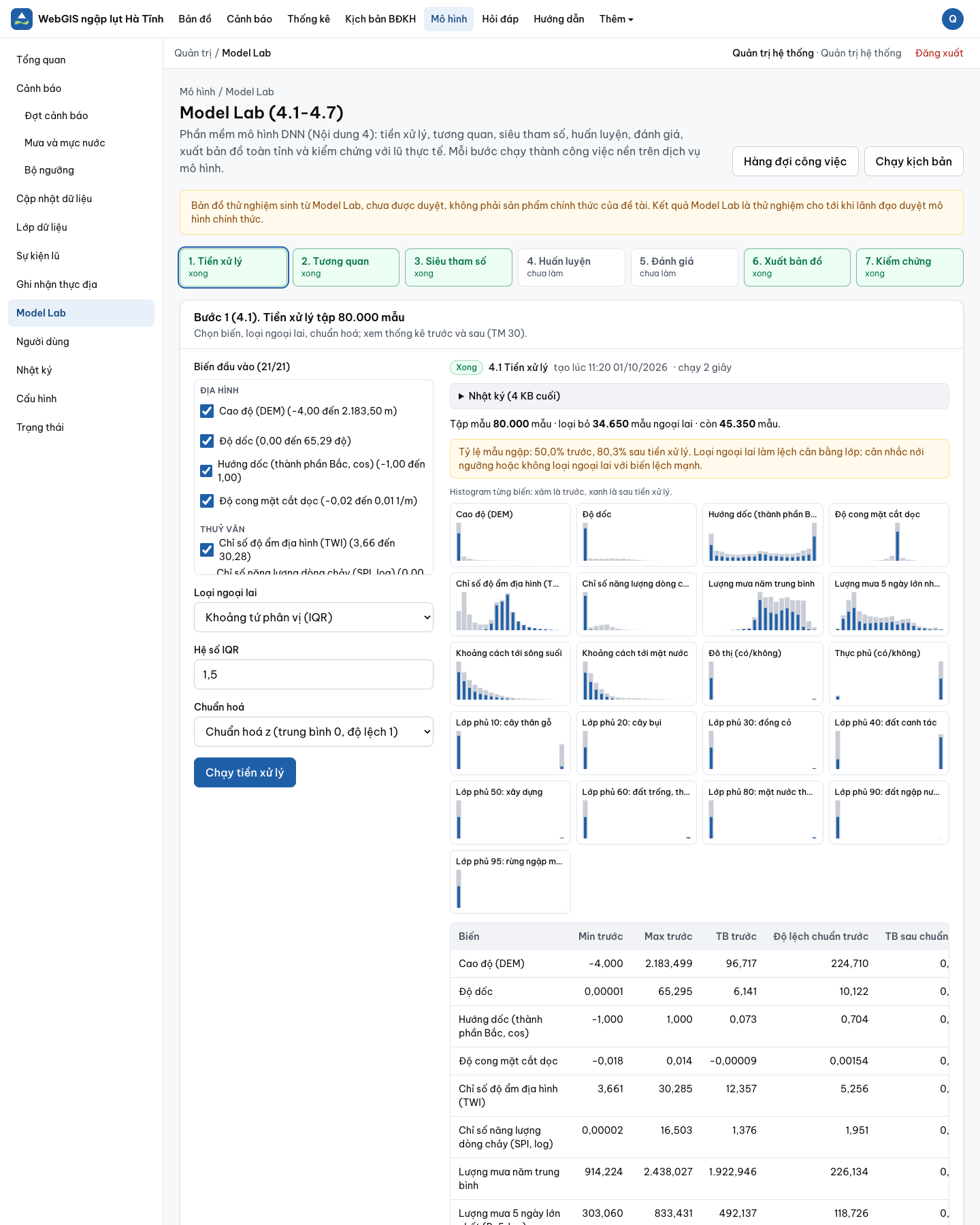
Mở Model Lab từ trang Mô hình hoặc từ khu Quản trị. Thanh bước trên cùng hiện trạng thái từng bước (chưa làm, đang chạy, xong, lỗi). Mỗi bước có form tham số bên trái và kết quả bên phải.
- 4.1 Tiền xử lý: chọn tập 80.000 mẫu, biến, cách loại ngoại lai (IQR, z-score hoặc không loại), cách chuẩn hoá; xem bảng thống kê trước và sau, biểu đồ phân bố từng biến.
- 4.2 Tương quan: ma trận tương quan 21 x 21 (Pearson hoặc Spearman), tương quan với nhãn ngập, hệ số phóng đại phương sai VIF tô đỏ khi vượt ngưỡng; đánh dấu biến dùng cho bước sau.
- 4.3 Siêu tham số và tách tập: số lớp, số nơ-ron, dropout, tốc độ học, số epoch, kích thước lô; tách ngẫu nhiên hoặc theo khối không gian 5, 10, 30 km. Nhãn ngập thô tự tương quan tới khoảng 30 km, nhưng phần dư ngoài fold của mô hình gần như không tự tương quan (bài báo 4), nên khối 5 km không phải nguồn sai lệch lớn; khối 30 km dùng để thử khả năng ngoại suy sang vùng mô hình chưa thấy.
- 4.4 Huấn luyện: bấm "Huấn luyện", theo dõi thanh tiến độ, đường mất mát cập nhật liên tục, nhật ký cuối; bấm "Huỷ" để dừng. Có thể bật tối ưu bầy đàn (PSO) giới hạn số hạt và số vòng. Trên môi trường tắt huấn luyện, bước này hiện hộp "Môi trường này tắt huấn luyện; chạy trên máy chủ triển khai".
- 4.5 Đánh giá: AUC, ACC, RMSE, MAE, Kappa, R², F1, ma trận nhầm lẫn, ROC, PR, so sánh với 7 mô hình của bài báo 2.
- 4.6 Xuất bản đồ: suy luận toàn tỉnh thành bản đồ xác suất và 5 cấp, tự đưa lên bản đồ với nhãn "Bản đồ thử nghiệm", tính thống kê 69 xã; tải tệp COG, PNG, CSV, báo cáo PDF.
- 4.7 Kiểm chứng với vết lũ thực tế: chọn bản đồ và vết tham chiếu (UNOSAT, Copernicus EMS, ghi nhận thực địa hoặc tệp tải lên); xem bảng và biểu đồ POD, FAR, CSI theo ngưỡng, bản đồ đúng, báo động sai, bỏ sót. Ghi chú nhắc độ lệch ngày chụp và độ phân giải giữa bản đồ và vết tham chiếu.
Chỉ một công việc mô hình chạy cùng lúc. Màn "Hàng đợi công việc" liệt kê công việc theo loại, trạng thái, tiến độ, thời lượng, cho phép huỷ và tải kết quả.
Mọi bản đồ sinh từ Model Lab mang nhãn: "Bản đồ thử nghiệm sinh từ Model Lab, chưa được duyệt, không phải sản phẩm chính thức của đề tài." Bản đồ thử nghiệm là lớp nội bộ: chỉ chuyên viên, lãnh đạo và quản trị đã đăng nhập mới thấy trên bản đồ; người xem không đăng nhập và dịch vụ bản đồ công khai không truy cập được. Lãnh đạo có thể duyệt một mô hình làm mô hình chính thức tại thẻ mô hình, kèm lý do.
Chạy kịch bản tuỳ chỉnh
Màn "Chạy kịch bản": chọn mô hình có tệp suy luận, chọn kịch bản SSP và thời kỳ hoặc kéo hai thanh hệ số (mưa năm 0,8 đến 1,5; Rx5day 0,8 đến 1,6). Phải đánh dấu ô "Tôi hiểu tác động mưa có thể đổi dấu theo mô hình" trước khi chạy. Kết quả giống bước 4.6 và mang nhãn thử nghiệm.
Trợ lý hỏi đáp
Trang Hỏi đáp cho phép hỏi bằng tiếng Việt về nguy cơ, phơi nhiễm, kịch bản, cảnh báo theo xã, ví dụ "Xã Cẩm Bình có bao nhiêu km² nguy cơ cao?". Mỗi câu trả lời kèm bảng "Số liệu dùng để trả lời" và "Nguồn". Trợ lý chỉ trả lời từ dữ liệu của hệ thống và có thể sai; hãy kiểm tra lại trên bản đồ.
- Câu hỏi tối đa 500 ký tự; có 4 câu hỏi gợi ý để bấm nhanh.
- Hỏi quá nhanh, hệ thống báo "Bạn hỏi quá nhanh, thử lại sau N giây".
- Khi dịch vụ AI tạm ngưng, trang báo "Trợ lý AI tạm ngưng"; hệ thống không tự tạo câu trả lời thay thế.
Ghi nhận ngập thực địa (cán bộ xã)
Cán bộ xã gửi điểm ngập quan sát được để làm vết thực tế cho bước kiểm chứng mô hình:
- Đăng nhập, mở "Ghi nhận thực địa".
- Bản đồ chỉ hiện xã thuộc phạm vi được giao. Bấm "Chấm điểm" rồi bấm vào vị trí ngập.
- Nhập độ sâu ngập (mét), thời điểm, mô tả; bấm "Gửi".
- Danh sách bên dưới hiện các ghi nhận đã gửi và trạng thái (mới, đã xác nhận, loại bỏ). Chuyên viên xác nhận hoặc loại bỏ và gắn vào sự kiện lũ.
Điểm nằm ngoài ranh giới xã được chọn sẽ bị từ chối với thông báo "Điểm đã chọn nằm ngoài ranh giới xã/phường".
Câu hỏi thường gặp
Bản đồ nguy cơ có cho biết ngày mai chỗ tôi có ngập không?
Không. Bản đồ nguy cơ cho biết khả năng tương đối bị ngập của từng vị trí so với các vị trí khác, học từ các trận ngập 2015-2023. Muốn biết tình hình sắp tới, xem trang Cảnh báo và luôn ưu tiên bản tin chính thức của cơ quan khí tượng thuỷ văn.
Vì sao điểm của tôi nguy cơ "Rất cao" nhưng chưa từng ngập?
Nguy cơ được suy ra từ đặc điểm địa hình, thuỷ văn, lớp phủ giống các nơi đã ngập. Ảnh Sentinel-1 chỉ chụp được một số thời điểm, và theo bài báo 4 nhiều cặp ảnh trong kho có lỗi xuất ảnh (15 trong 35 cặp chỉ phủ khoảng 16% tỉnh, 11 cặp có ảnh trước và sau trùng nhau), nên nhiều trận ngập không được ghi lại. Ngược lại, bản đồ gốc có xu hướng thổi phồng xác suất; bản hiệu chỉnh tiên nghiệm cho bức tranh thận trọng hơn, và giá trị của nó là xác suất được quy trình Sentinel-1 ghi nhận là ngập, không phải xác suất ngập thực.
Vì sao tăng mưa trong kịch bản biến đổi khí hậu lại làm nguy cơ giảm?
Ở Hà Tĩnh, vùng mưa nhiều nhất là sườn núi thoát nước nhanh, còn vùng hay ngập là đồng bằng mưa ít hơn, nên hai biến mưa tương quan âm với nhãn ngập. Mô hình học được quan hệ đó; vì vậy tác động của mưa đổi dấu theo mô hình. Đây là giới hạn khoa học được báo cáo trung thực, xem trang Kịch bản và trang Giới thiệu.
Tín hiệu cảnh báo của hệ thống khác bản tin chính thức thế nào?
Chỉ cơ quan khí tượng thuỷ văn quốc gia ban hành bản tin và cấp độ rủi ro thiên tai chính thức. Hệ thống tính "tín hiệu nguy cơ tham khảo" từ mưa dự báo theo cùng bảng ngưỡng của Quyết định 18/2021, chỉ công bố sau khi lãnh đạo duyệt, và luôn kèm liên kết tới bản tin chính thức.
Tôi có thể tải dữ liệu về dùng trong QGIS không?
Có. Nút "i" của lớp cho biết giấy phép và câu ghi nguồn bắt buộc; lớp cho phép tải có nút tải tệp. Trang API dữ liệu liệt kê địa chỉ dịch vụ bản đồ WMS, WMTS để nạp vào QGIS. Dữ liệu dẫn xuất từ OpenStreetMap và UNOSAT phải chia sẻ cùng giấy phép.
Bản in có đúng tỉ lệ không?
Đúng khi in ở khổ giấy đã chọn và máy in đặt "Kích thước thực" (100%). Kiểm tra bằng thước tỉ lệ trên bản in: ở 1:50.000, đoạn 1 km dài 20 mm.
Quên mật khẩu thì làm gì?
Liên hệ quản trị hệ thống để đặt lại mật khẩu tạm; đăng nhập bằng mật khẩu tạm rồi đổi ngay sang mật khẩu riêng (hệ thống không cho dùng chức năng nào khác trước khi đổi).
Vì sao tôi bị yêu cầu đăng nhập lại?
Phiên đăng nhập kéo dài tối đa 12 giờ. Hệ thống cũng kết thúc phiên khi tài khoản đổi mật khẩu, đổi vai trò, bị khoá, hoặc khi tài khoản đó bấm "Đăng xuất" ở một máy khác.